

Screenslice
Screenslice é um utilitário para macOS que compartilha um retângulo selecionado da sua tela em videochamadas, em janela 1920×1080 (Zoom, Teams, Meet).
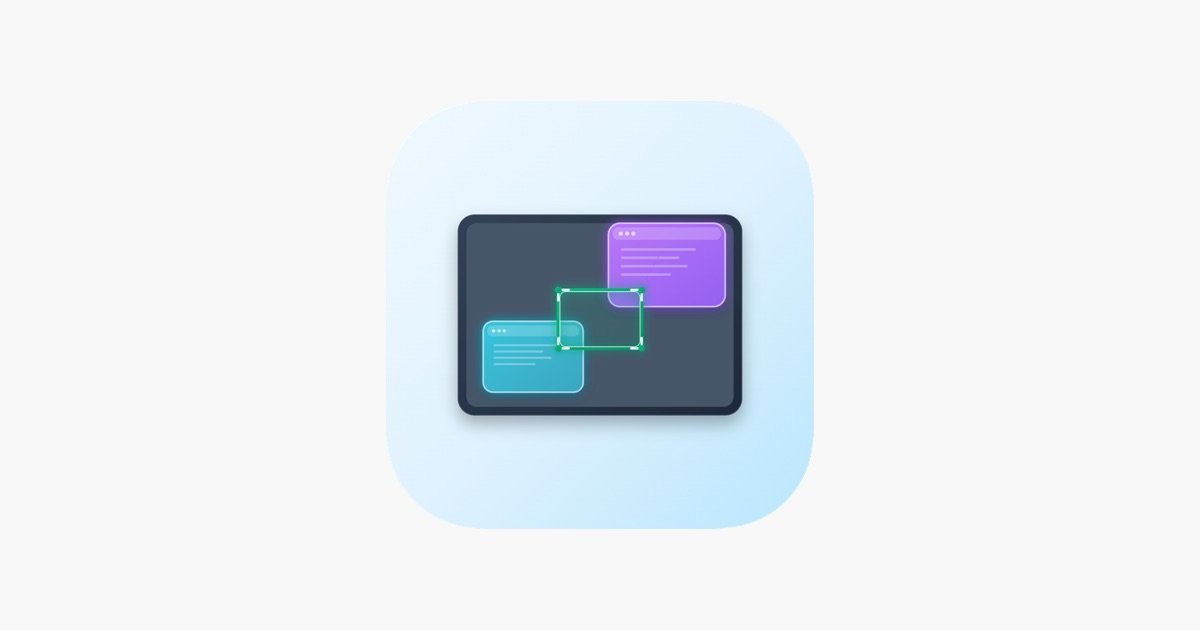
O que é Screenslice?
Screenslice é um utilitário para macOS que ajuda você a compartilhar uma região específica da sua tela durante videochamadas, em vez de compartilhar toda a tela. Ele é projetado para situações em que a opção “compartilhar janela” do seu app de conferência não é suficiente, mas você ainda quer que os espectadores vejam apenas uma parte definida do que está na sua tela.
Ao selecionar uma área na tela, o Screenslice gera uma janela de região dedicada para o seu app de conferência capturar. Ele escala a região selecionada para uma saída 1920×1080 e inclui uma opção de congelar quadro para pausar o que os espectadores veem enquanto você revisa anotações ou ajusta o layout.
Principais Recursos
- Selecione qualquer retângulo na tela via sobreposição, depois compartilhe a janela de saída do Screenslice no seu app de videochamada (ex.: Zoom, Teams, Meet), dando mais controle que “compartilhar janela”.
- Os espectadores veem apenas o conteúdo dentro do retângulo selecionado, ajudando a evitar expor outras partes da tela durante chamadas.
- Escala a região selecionada para uma saída 1920×1080, garantindo resolução consistente para apps de conferência.
- Congele quadro para pausar a visão dos espectadores enquanto você verifica anotações ou reorganiza o que está na tela.
- Executa na barra de menus do macOS (sem janela principal) e inicia a captura assim que você o abre.
Como Usar o Screenslice
- Abra o Screenslice no seu Mac; ele roda na barra de menus.
- Use a sobreposição de seleção para escolher a região retangular que deseja mostrar.
- No seu app de videochamada, escolha compartilhar a janela de saída do Screenslice em vez de toda a tela.
- Se precisar de tempo para ler ou ajustar, use congelar quadro para pausar o que os espectadores veem.
Casos de Uso
- Apresente uma seção específica de um documento ou planilha durante uma chamada quando as opções de compartilhamento nativas mostrariam demais.
- Demonstre um painel de UI, janela de ferramenta ou parte de um fluxo de trabalho sem expor outro conteúdo da área de trabalho.
- Compartilhe uma área selecionada em layouts ultrawide ou incomuns, onde apps de conferência podem distorcer ou comprimir conteúdo devido a resoluções não padrão.
- Pause durante o compartilhamento de tela para verificar anotações ou reorganizar itens na tela, depois retome quando estiver pronto.
- Use com qualquer app de conferência que suporte compartilhar janela, desde que você possa selecionar a janela de saída do Screenslice como fonte.
Perguntas Frequentes
-
O Screenslice tem uma janela principal ou configuração inicial? Não há janela principal; o app fica na barra de menus e inicia a captura assim que você o abre.
-
O que os espectadores veem durante uma chamada? Os espectadores veem apenas o que está dentro do retângulo que você seleciona com a sobreposição.
-
Como o Screenslice lida com resolução? Ele escala a região selecionada para uma saída 1920×1080.
-
Posso pausar o que os espectadores veem? Sim. O Screenslice inclui uma opção de congelar quadro.
-
Quais apps de vídeo são suportados? A página cita especificamente Zoom, Teams e Meet como exemplos de apps onde você compartilha a janela de saída do Screenslice.
Alternativas
- Compartilhamento de tela/janela nativo no seu app de conferência: Use as opções padrão “compartilhar tela” ou “compartilhar janela” do seu app, mas você pode ter menos controle preciso sobre a porção da tela visível.
- Ferramentas de captura de tela focadas em região (corte manual antes de compartilhar/transmitir): Elas focam em selecionar ou cortar a área de captura, geralmente produzindo uma região para compartilhamento, mas os fluxos variam dependendo se integram como janela compartilhável.
- Utilitários de câmera virtual / streaming de captura de tela: Em vez de compartilhar uma janela, eles geram vídeo para usar como fonte de câmera; isso pode funcionar quando o compartilhamento direto de janela é limitado, embora o fluxo seja diferente.
- Sobreposições de anotação e apresentação para compartilhamento de tela: Se o objetivo for guiar a atenção dos espectadores (em vez de selecionar precisamente uma região), essas ferramentas podem ser mais adequadas dependendo das suas necessidades.
Alternativas

LIAM
LIAM é um copilot de IA que rascunha respostas de e-mail, organiza sua caixa com autoetiquetas e priorização e agenda reuniões com seu calendário.

Tactiq
Tactiq é um assistente de reuniões AI que fornece transcrição ao vivo, resumos AI, itens de ação e prompts AI personalizados para Google Meet, Zoom e Teams.

garden-md
Transforme transcrições de reuniões em uma wiki de empresa estruturada e vinculada, com arquivos Markdown locais e visualização em HTML, com sincronização.

Tavus
Tavus desenvolve sistemas de IA em tempo real para interações face a face, com visão, audição e resposta, além de vídeo agentes e companheiros via APIs.

Scriptmine
Scriptmine transforma conversas reais do público em roteiros prontos para câmera, com perguntas da comunidade e ângulos em alta para você escrever, editar e gravar mais rápido.

Scripta
Scripta é um anotações de IA focado em privacidade que grava, transcreve e resume suas reuniões diretamente no seu dispositivo, sem exigir acesso de bot.