

SideNotes
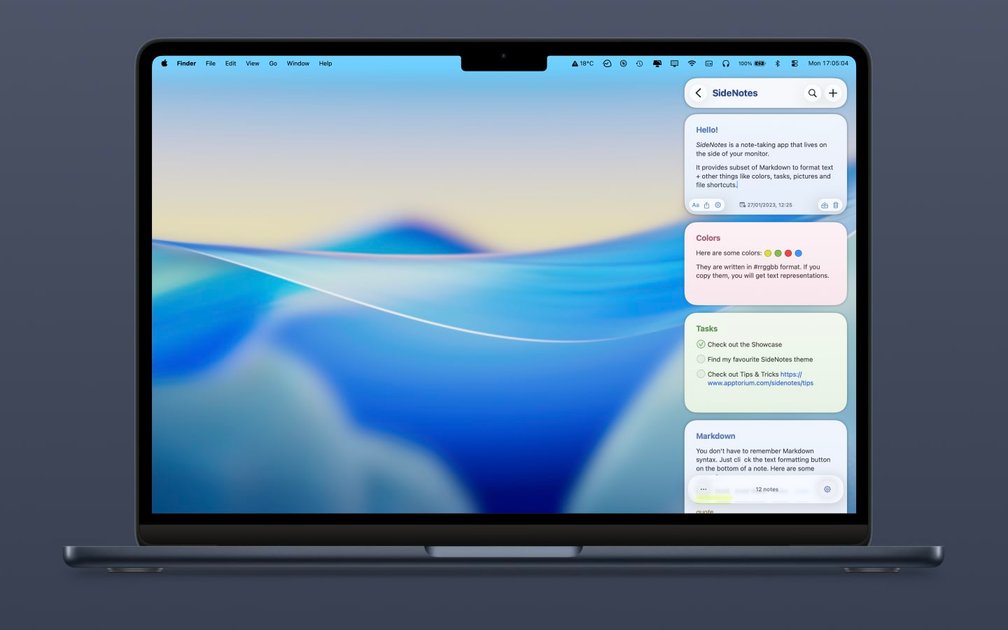
SideNotes é um app de notas para macOS que desliza na tela para capturar rápido e depois se esconde. Suporta Markdown, tarefas e iCloud.
O que é SideNotes?
SideNotes é um app de notas para macOS projetado para capturar e gerenciar anotações rápidas sem sair do app atual. Ele fica na borda da tela: você pode deslizá-lo para escrever, depois escondê-lo para não atrapalhar.
O app suporta um fluxo de trabalho focado no teclado e inclui recursos para organizar notas (pastas, tarefas, busca) e formatação (Markdown, cores, imagens). Também tem suporte para iPhone e iPad em um app separado para iOS/iPadOS.
Principais Recursos
- Painel lateral na tela que mostra/esconde: Capture ideias instantaneamente e mantenha notas acessíveis sem tirar o foco do trabalho principal.
- Fluxo de trabalho focado no teclado: Projetado para entrada e recuperação rápida de notas sem depender de interações pesadas com o mouse.
- Formatação Markdown: Escreva notas com formatação Markdown para texto estruturado.
- Tarefas e listas de verificação: Adicione listas acionáveis dentro das notas para rastrear tarefas e itens.
- Pastas e atalhos de organização: Agrupe notas em pastas e use atalhos para navegar e gerenciá-las rapidamente.
- Personalização de cores e visualização: Use cores de notas (incluindo valores de cor no estilo código como
#rrggbb) para organizar visualmente ou destacar conteúdo. - Imagens e trechos: Adicione imagens e salve trechos de texto/código para referência posterior.
- Busca e modo amigável para código: Busque em notas e use um modo orientado para código ao trabalhar com conteúdo técnico.
- Sincronização iCloud e backups automáticos: Mantenha notas sincronizadas entre dispositivos (quando ativado) e faça backups automáticos.
- Extensão de compartilhamento: Salve conteúdo no SideNotes via extensão de compartilhamento.
- Integrações de automação (Shortcuts + Apple Script API): Crie e modifique notas e pastas, busque notas e integre SideNotes com outros apps usando ações do Shortcuts ou Apple Script.
- Exportar como imagem: Exporte conteúdo como imagem (útil para compartilhar ou salvar capturas visuais).
- Workflow do Alfred (baixável): Use um workflow do Alfred para buscar e tomar notas mais rápido dentro do Alfred.
Como Usar o SideNotes
- Instale o SideNotes no macOS (macOS 13 ou superior) e abra o app.
- Mostre o painel do SideNotes quando precisar capturar algo, digite usando o teclado, depois esconda-o para voltar ao trabalho.
- Crie notas e organize-as com pastas, depois use Markdown, tarefas/listas de verificação e cores para estruturar o conteúdo.
- (Opcional) Ative a sincronização iCloud para manter notas atualizadas em seus dispositivos Apple.
- (Opcional) Use Shortcuts ou Apple Script para automatizar criação e recuperação de notas, e use a extensão de compartilhamento para salvar conteúdo de outros apps.
Casos de Uso
- Estudo e captura de aulas: Anote ideias importantes rapidamente durante aulas ou sessões de estudo sem trocar de apps ou perder a atenção.
- Gerenciamento de prazos e lembretes: Armazene prazos e lembretes de provas em pastas organizadas, usando tarefas/listas de verificação para rastrear o que fazer em seguida.
- Coleta de trechos e referências técnicas: Salve trechos de código e notas relacionadas com modo amigável para código e busque por eles depois.
- Caixa de entrada de conhecimento pessoal para ideias rápidas: Mantenha notas “sempre à mão” na lateral da tela para capturar rapidamente pensamentos, links e trechos curtos.
- Automação de fluxos de notas recorrentes: Use ações do Shortcuts ou Apple Script para criar e modificar notas/pastas e recuperar conteúdo de notas como parte de um fluxo maior.
FAQ
SideNotes é compra única ou assinatura?
SideNotes usa uma compra única para a versão principal atual. O app também oferece atualizações gratuitas dentro da versão principal atual, enquanto upgrades principais futuros são pagos separadamente.
Quais são os requisitos de sistema para macOS?
SideNotes requer macOS 13 ou superior.
SideNotes tem app para iPhone ou iPad?
Sim. A versão para iPhone/iPad é vendida separadamente e requer iOS/iPadOS 15 ou superior.
Como funciona a sincronização iCloud e as notas são privadas?
SideNotes é projetado para ser privado por design. Ele armazena notas localmente no seu dispositivo, e se você ativar sincronização iCloud, elas ficam na sua conta iCloud privada gerenciada pela Apple. O app afirma que não pode visualizar, ler ou analisar o conteúdo das suas notas.
SideNotes suporta Apple Silicon (M1)?
Sim. SideNotes suporta M1 assim como Intel.
Alternativas
- Apps de notas para desktop com widgets de acesso rápido: Procure ferramentas de notas para macOS que ofereçam notas flutuantes leves ou captura rápida pelo lado ou sobreposição, visando minimizar trocas de contexto.
- Ferramentas de conhecimento pessoal com foco em Markdown: Alternativas nesta categoria enfatizam notas em Markdown, busca e pastas, mas podem não oferecer o mesmo fluxo de exibição/ocultação na lateral da tela.
- Apps de notas centrados em tarefas: Ferramentas que combinam notas com listas de verificação e lembretes podem se sobrepor ao suporte de tarefas do SideNotes, embora a abordagem de UI (painel lateral vs espaço de trabalho completo de notas) possa diferir.
- Ferramentas de captura de texto focadas em automação: Para usuários que dependem muito de Shortcuts e fluxos scriptáveis, considere abordagens com foco em automação que se integrem a outros apps, mesmo que faltem o modelo de painel lateral do SideNotes.
Alternativas

dumppp
dumppp oferece captura mobile rápida para enviar pensamentos ao Notion: lançamento ágil, alternância de contexto e sincronização offline-first.

Lasso
Lasso é um PIM com IA para equipes de e-commerce: enriquece atributos e descrições, processa dados de fornecedores e monitora concorrentes via app ou API.

Struere
Struere é um sistema operacional nativo de IA que substitui planilhas por software estruturado com dashboards, alertas e automações.

garden-md
Transforme transcrições de reuniões em uma wiki de empresa estruturada e vinculada, com arquivos Markdown locais e visualização em HTML, com sincronização.

Falconer
Falconer é uma plataforma de conhecimento que se atualiza sozinha, reunindo documentação interna e contexto de código para equipes rápidas encontrarem e compartilharem.

BookAI.chat
BookAI permite que você converse com seus livros usando IA, simplesmente fornecendo o título e o autor.