

StatusStats
StatusStats é um monitor para a barra de menus do macOS que mostra CPU, GPU, memória, temperatura & ventoinhas, rede, energia, armazenamento e bateria em tempo real.
O que é o StatusStats?
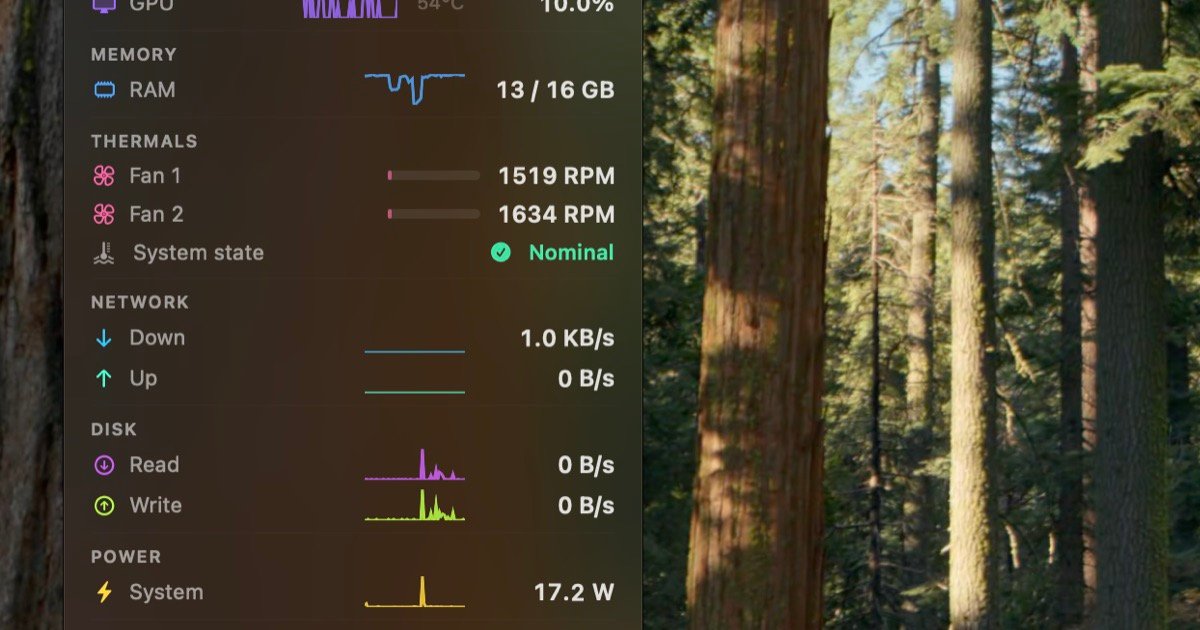
StatusStats é um monitor para a barra de menus do macOS que mantém as principais métricas do Mac visíveis em um só lugar. Ele exibe leituras em tempo real de CPU, GPU, memória, temperatura, ventoinhas, rede, energia, armazenamento e bateria, para que você possa verificar o status do sistema de relance sem abrir um painel separado.
Seu propósito principal é visibilidade rápida e contínua: o app é projetado para “viver na sua barra de menus”, fornecendo histórico compacto (sparklines) e valores em tempo real em vários subsistemas do sistema.
Principais Recursos
- Monitoramento na barra de menus para múltiplos subsistemas: Exibe CPU, GPU, memória, temperatura & ventoinhas, rede, energia, armazenamento e bateria diretamente na barra de menus do macOS.
- Uso de CPU com histórico de temperatura: Mostra o uso de CPU junto com a temperatura e inclui histórico em sparkline para verificação rápida de tendências.
- Métricas de GPU em tempo real: Apresenta utilização de GPU e temperatura da GPU atualizadas em tempo real.
- Uso de memória com indicador de pressão: Acompanha memória usada versus RAM total e inclui um indicador de pressão de memória.
- Detalhes de temperatura e ventoinhas: Mostra RPM das ventoinhas, barras de carga e o estado térmico do sistema.
- Throughput de rede: Exibe velocidades de upload e download ao vivo.
- Métricas de disco e armazenamento: Inclui throughput de leitura e escrita de I/O do disco, além de armazenamento usado versus capacidade total do disco.
- Saúde e condição da bateria: Fornece carga da bateria, saúde, contagem de ciclos e temperatura da bateria.
Como Usar o StatusStats
- Instale o StatusStats e abra-o para colocar o monitor na sua barra de menus do macOS.
- Use a exibição na barra de menus para ver as métricas que importam, incluindo uso de CPU/GPU e temperaturas, uso de memória, temperatura, RPM das ventoinhas, velocidades de rede, I/O de disco, consumo de energia, capacidade de armazenamento e detalhes da bateria.
- Para observações mais longas, use os elementos de histórico disponíveis (como visualizações em sparkline para uso de CPU e temperatura) para identificar mudanças ao longo do tempo.
Casos de Uso
- Verificar desempenho em tarefas exigentes: Monitore utilização de CPU e GPU e suas temperaturas enquanto executa apps que consomem muitos recursos para ver se o sistema está aquecendo.
- Solucionar problemas de comportamento térmico: Use temperatura & ventoinhas (RPM das ventoinhas, barras de carga, estado térmico) para entender como o resfriamento responde durante cargas sustentadas.
- Entender pressão de memória: Revise memória usada vs RAM total e o indicador de pressão de memória para avaliar se o sistema está sob estresse de memória.
- Acompanhar mudanças de conectividade: Observe velocidades de upload e download ao vivo para confirmar se o desempenho da rede está como esperado.
- Avaliar atividade de armazenamento e I/O: Veja throughput de leitura/escrita de I/O do disco e compare armazenamento usado contra capacidade total durante tarefas que escrevem ou processam arquivos grandes.
FAQ
-
Quais Macs e versões do macOS são suportados? StatusStats é listado como compatível com Macs Apple Silicon & Intel e macOS Ventura ou posterior.
-
Onde vejo as informações? O app é projetado para viver na sua barra de menus, onde exibe as métricas selecionadas.
-
Os dados são ao vivo ou históricos? Alguns valores são descritos como atualizados em tempo real (por exemplo, utilização e temperatura de GPU, e velocidades de rede ao vivo). Uso de CPU e temperatura também incluem histórico em sparkline.
-
Qual é o preço disponível? A página lista uma compra única de $3 e um teste grátis de 14 dias.
Alternativas
- Activity Monitor (integrado ao macOS): Uma opção nativa para inspecionar CPU, memória, disco, rede e informações relacionadas a energia/potência, embora geralmente exija abrir uma janela dedicada em vez de viver na barra de menus.
- Apps de monitoramento de sistema para macOS de terceiros com widgets na barra de menus: Alternativas da categoria que também apresentam métricas do sistema na barra de menus; compare quais subsistemas cobrem (ex.: temperatura, RPM das ventoinhas, saúde da bateria) e como apresentam o histórico.
- Utilitários de temperatura/ventoinhas: Apps focados principalmente em temperatura e comportamento das ventoinhas podem oferecer controles mais profundos de ventoinha/temperatura, mas podem não cobrir o conjunto completo de métricas (rede, armazenamento, saúde da bateria) mostrado pelo StatusStats.
Alternativas

FounderStackHub
FounderStackHub usa um agente de IA sempre ativo para buscar, verificar e combinar benefícios para startups — como créditos de nuvem e SaaS — ao seu stack.

Elvixs
Elvixs é uma ferramenta de outreach de vagas com IA para freshers e estudantes: encontre contatos de RH, gere emails frios e acompanhe quem abre.

Gossipic
Gossipic acompanha com que frequência sua marca é mencionada em respostas de AI, analisa sentimento, compara concorrentes e gera planos diários. Teste grátis 7 dias.

SnapSub: Subscriptions Hub
SnapSub: Subscriptions Hub centraliza seus serviços recorrentes para você acompanhar o que paga, datas de cobrança e relatórios de gastos.

Abakada
Abakada é o diretório curado das Filipinas com ferramentas gratuitas e open source: 1.000+ listagens verificadas em 45+ categorias para estudantes e educadores.

Been There Global
Been There Global reúne histórias reais de viajantes para você “saber antes de ir” e planejar suas viagens com mais confiança.