

AI Mode in Chrome
AI Mode in Chrome добавляет AI-поиск с сохранением контекста: просмотр страниц рядом и вопросы по ходу изучения веба.
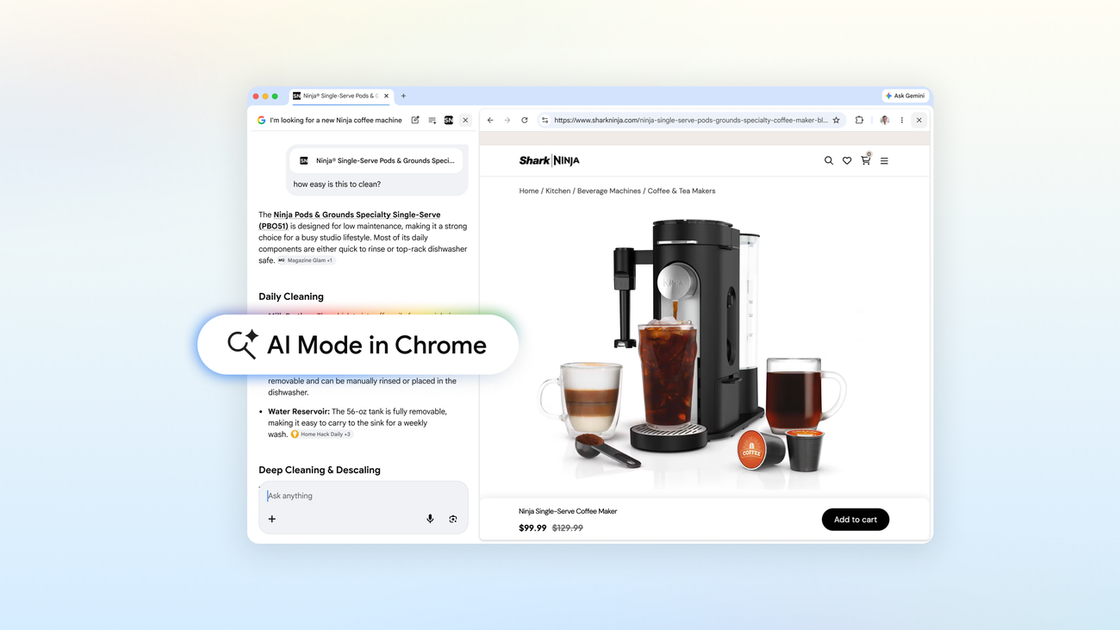
Что такое AI Mode in Chrome?
AI Mode in Chrome — это AI-поиск, встроенный в браузер Chrome для настольных ПК. Он помогает исследовать веб, сохраняя контекст, — вы можете открывать релевантные страницы и задавать уточняющие вопросы, не переключаясь между вкладками многократно.
Обновления, описанные на этой странице, делают переход от поиска к веб более плавным и позволяют переносить контекст из существующих вкладок Chrome (а также других источников) в поиски AI Mode.
Ключевые возможности
- Открытие веб-страниц бок о бок в AI Mode (Chrome для настольных ПК): При клике по ссылке в AI Mode страница открывается рядом, чтобы сравнивать детали и задавать уточняющие вопросы, не выходя из контекста поиска.
- Вопросы-ответы в реальном времени во время просмотра: AI Mode отвечает на уточняющие вопросы, используя контекст страницы и данные из веба, пока вы продолжаете исследование.
- Поиск по недавним вкладкам Chrome: Через новое меню «plus» в строке поиска на странице Новой вкладки (или существующее меню plus в AI Mode) можно выбрать недавние вкладки и добавить их к поиску.
- Комбинация источников для поиска: Можно объединять несколько вкладок с изображениями или файлами, такими как PDF, в контекст для поисков AI Mode.
- Доступ к инструментам AI Mode (например, Canvas и создание изображений) через единый пункт «plus»: На странице указано, что мощные инструменты AI Mode доступны везде, где видно новое меню plus в Chrome.
Как использовать AI Mode in Chrome
- Откройте Chrome на настольном ПК и начните поиск в AI Mode.
- Используйте подсказки, чтобы описать, что ищете.
- Найдя интересную ссылку, кликните по ней в AI Mode — на настольных ПК страница откроется бок о бок с AI Mode.
- Задавайте уточняющие вопросы при просмотре страницы и добавляйте контекст, выбирая недавние вкладки (и опционально изображения или файлы вроде PDF) через меню «plus».
Примеры использования
- Сравнение товаров без потери контекста поиска: Опишите, что нужно в кофемашине (например, подходит для маленькой квартиры и умеет готовить латте). Откройте страницы ритейлеров бок о бок и спрашивайте, насколько легко чистить модель.
- Изучение темы через связанные страницы: Например, при исследовании команд McLaren Racing и их пит-команд открывайте связанные сайты и задавайте уточнения AI Mode, переходя от страницы к странице.
- Исследование с несколькими открытыми источниками: Если открыты сайты о местных тропах для походов, добавьте эти вкладки в поиск AI Mode, чтобы спросить о похожих тропах, подходящих для детей, в другом месте.
- Подготовка к уроку с открытыми материалами: Если открыты конспекты, слайды лекций или научные статьи, добавьте их в поиск AI Mode и запросите дополнительные примеры для сложной темы.
- Использование инструментов AI Mode параллельно с просмотром: Доступ к инструментам вроде Canvas или создания изображений через меню plus во время работы с поисками и страницами.
FAQ
Доступна ли эта функция в США?
Да. На странице указано, что сегодняшние обновления доступны в США и скоро расширятся на другие страны.
Открываются ли страницы бок о бок при клике по ссылкам в AI Mode?
В Chrome для настольных ПК — да. На странице описано, что клик по ссылке в AI Mode открывает веб-страницу рядом с AI Mode.
Может ли поиск AI Mode учитывать контекст из нескольких вкладок?
Да. Можно выбрать недавние вкладки и добавить их к поиску, без ограничений по типу источников.
Какие источники можно комбинировать с вкладками в AI Mode?
На странице сказано, что можно комбинировать несколько вкладок с изображениями или файлами вроде PDF, а затем использовать этот контекст в поисках AI Mode.
Доступны ли инструменты AI Mode во время просмотра?
На странице указано, что инструменты AI Mode, включая Canvas или создание изображений, доступны везде, где видно новое меню plus в Chrome.
Альтернативы
- Стандартные рабочие процессы с вкладками Chrome (без AI Mode): Можно открывать ссылки в отдельных вкладках и искать или запрашивать с AI в другом контексте, но без бок о бок просмотра и уточнений в потоке.
- AI-чат-приложения с поддержкой веб-контекста: Некоторые чат-ассистенты отвечают на вопросы по предоставленному контенту, но рабочий процесс может отличаться, поскольку ассистент не интегрирован напрямую в открытие ссылок и контекст вкладок Chrome.
- AI-инструменты для документов с суммированием или вопросами-ответами: Для учебных случаев с конспектами, слайдами или PDF специализированные инструменты дают ответы из файлов, но не воспроизводят опыт «поиск + контекст просмотра» внутри Chrome.
Альтернативы

Model Council
Model Council — это функция исследования с использованием нескольких моделей от Perplexity, которая одновременно запускает один запрос по нескольким ведущим моделям ИИ для генерации синтезированного, всеобъемлющего ответа.

ClayHog
ClayHog — AI Search Visibility и GEO-платформа: показывает, что ChatGPT, Gemini, Perplexity, Claude и Google AI Overviews говорят о вашем бренде.

Grok AI Assistant
Grok — это бесплатный ИИ-помощник, разработанный xAI, который ставит во главу угла правдивость и объективность, предлагая расширенные возможности, такие как доступ к информации в реальном времени и генерация изображений.

AakarDev AI
AakarDev AI — это мощная платформа, которая упрощает разработку приложений ИИ с бесшовной интеграцией векторных баз данных, позволяя быстрое развертывание и масштабируемость.

BookAI.chat
BookAI позволяет вам общаться с вашими книгами, просто предоставив название и автора.

skills-janitor
skills-janitor для Claude Code: аудит и учет навыков, сравнение с девятью командами /janitor-* и поиск дублей без зависимостей.