

AnyDrop
AnyDrop — мгновенно передавайте файлы, фото и текст между браузерами Mac, Windows, iOS и Android через p2p, с E2E-шифрованием и без облака.
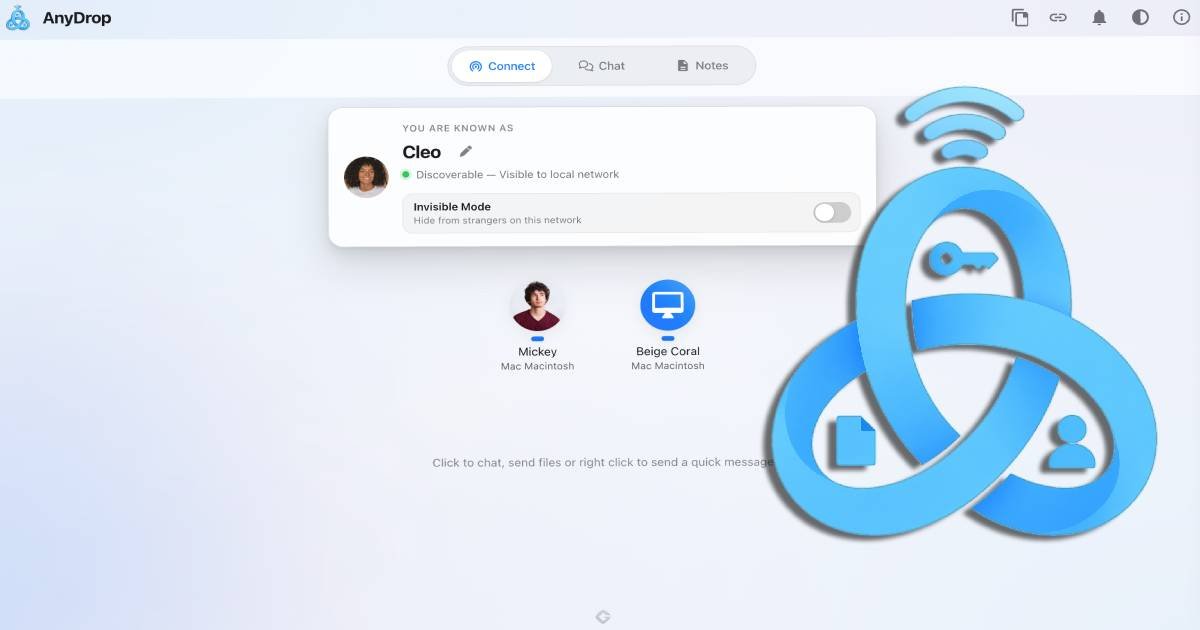
Что такое AnyDrop?
AnyDrop — бесплатный способ передачи файлов, обмена текстом и синхронизации фрагментов буфера обмена между устройствами в браузерном рабочем процессе через peer-to-peer. Позволяет подключаться напрямую к ближайшим устройствам в той же сети Wi‑Fi или связывать устройства через интернет с помощью Magic Link.
Основная цель — обеспечить быстрый обмен без лишних усилий: вы можете сбрасывать файлы и делиться текстом без создания аккаунтов и без хранения передаваемого контента в облаке.
Ключевые возможности
- Передача файлов peer-to-peer: Файлы отправляются напрямую между устройствами, без загрузки для хранения, поэтому нет облачного «хранилища файлов».
- E2E-шифрование данных в транзите: Сайт указывает, что данные шифруются при локальных и интернет-соединениях.
- Локальное обнаружение в той же сети Wi‑Fi: Устройства в одной сети Wi‑Fi отображаются автоматически, без необходимости ручного поиска или настройки.
- Сопряжение Magic Link / QR через интернет: Иконка Share генерирует Magic Link или QR-код для подключения устройств через интернет.
- E2E-шифрованные чат-потоки: Выбор обнаруженного устройства открывает зашифрованный чат; можно отправлять файлы (скрепка) и быстрые голосовые заметки (микрофон).
- Стадирование буфера обмена («Paste Anywhere»): Вставьте текст или URL в приложение; контент сохраняется в зоне стадирования для просмотра, копирования или обмена без потери контекста.
- Общие заметки между устройствами в сессии: Вкладка Notes поддерживает совместное редактирование, синхронизируемое в реальном времени между подключенными устройствами в той же сессии.
- Режим Невидимка для публичного Wi‑Fi: Переключатель скрывает устройство от посторонних; только явно сопряженные контакты могут вас обнаружить.
- Без аккаунтов и паролей: Сайт подчеркивает нулевой цифровой след: без аккаунтов, паролей и постоянного профиля отслеживания.
Как использовать AnyDrop
- Подключите устройства: Откройте AnyDrop на обоих устройствах. В одной сети Wi‑Fi устройства обнаруживаются автоматически. Для удаленного сопряжения используйте иконку Share для генерации Magic Link (или QR-кода).
- Начните разговор: Во вкладке Connect выберите ближайшее устройство, чтобы открыть зашифрованный чат-поток. Используйте заголовок или чат для добавления контактов, если нужного устройства нет.
- Отправьте файлы или контент: Используйте иконку скрепки для файлов, делитесь текстом в чате или записывайте голосовую заметку иконкой микрофона.
- Используйте стадирование буфера и Notes: Вставьте текст/URL в AnyDrop для создания фрагментов стадирования. По желанию используйте вкладку Notes для общих заметок, синхронизируемых в сессии.
- Установите как приложение (опционально): Используйте иконку Install в верхнем меню или добавьте на домашний экран браузера для опыта как у приложения.
Сценарии использования
- Передача между ноутбуком и телефоном в одной сети: Откройте AnyDrop на обоих устройствах в одной сети Wi‑Fi для обмена файлами и быстрым текстом без настройки аккаунта.
- Отправка документа через интернет с сопряжением Magic Link: Сгенерируйте Magic Link/QR-код и используйте для подключения к доверенному устройству удаленно, затем передайте файлы через чат.
- Обмен ссылками или фрагментами в чате: Вставьте URL или заметки в AnyDrop для временного хранения как фрагментов стадирования, затем копируйте или делитесь в разговоре.
- Временные совместные заметки в сессии передачи: Используйте вкладку Notes для черновиков списков или общих ссылок, синхронизируемых в реальном времени между подключенными.
- Снижение обнаружения в публичном Wi‑Fi: Включите режим Невидимка, чтобы только сопряженные контакты могли обнаружить устройство в сетях с посторонними.
Часто задаваемые вопросы
Хранит ли AnyDrop мои файлы или историю чата на сервере?
Нет. На сайте указано, что AnyDrop работает по принципу peer-to-peer. Серверы занимаются только сигнализацией, чтобы устройства могли найти друг друга, но не хранят содержимое файлов или логи чата.
Есть ли ограничения по размеру файлов?
На странице отмечается, что в локальной Wi‑Fi-сети обычно нет ограничений по размеру файлов. Для Magic Link / удалённых (relay) передач режим relay ограничен 50 МБ для стабильности. Для iOS Safari рекомендуется держать передачи до 200 МБ из-за лимитов памяти браузера.
Что происходит, если отменить передачу на полпути?
На сайте сказано, что входящие данные буферизуются во временной памяти (RAM) во время передачи. Отмена разрывает соединение и уничтожает передаваемые данные, не оставляя частично записанных файлов на хранилище.
Куда скачивается полученный файл?
Браузеры не могут сохранять файлы автоматически. После завершения передачи нажмите на иконку загрузки в чате, чтобы сохранить навсегда. Если закрыть приложение/вкладку до загрузки, временный файл удалится.
Подходит ли AnyDrop для публичных Wi‑Fi-сетей?
Да. На странице описан Режим невидимости, который скрывает ваше устройство от посторонних в публичной Wi‑Fi; вас могут обнаружить только явно спаренные контакты.
Альтернативы
- Локальный сетевой обмен файлами (например, приложения для передачи по Wi‑Fi): Похожая цель (отправка файлов по одной сети), но могут использовать другие методы обнаружения/спаривания и требовать отдельной установки приложений.
- Безопасные мессенджеры с передачей файлов: Полезны, если вы уже общаетесь в чатах, но передача файлов и буферизация в стиле clipboard могут работать не так прямо для близких/локальных соединений.
- Инструменты синхронизации буфера/заметок: Фокус на синхронизации текста и заметок между устройствами, но обычно без peer-to-peer передачи файлов в одном рабочем процессе.
- Инструменты peer-to-peer передачи в браузере (в стиле WebRTC): Ещё один подход для прямого обмена между устройствами; рабочие процессы различаются в зависимости от использования локального обнаружения или спаривания по ссылке.
Альтернативы

FounderStackHub
FounderStackHub использует ИИ-агента, чтобы 24/7 находить, проверять и подбирать стартап-перки: облачные кредиты, AI-tool и SaaS-скидки.

Elvixs
Elvixs — AI-инструмент для поиска контактов HR, генерации AI cold emails и отправки из Gmail с отслеживанием открытий для фрешеров и студентов.

Gossipic
Gossipic отслеживает, как часто ваш бренд упоминают в ответах AI, анализирует тон и конкурентов и формирует ежедневные планы на 7 дней.

SnapSub: Subscriptions Hub
SnapSub: Subscriptions Hub — приложение для управления подписками: календарь платежей, отчеты и аналитика расходов, чтобы видеть, когда начисления.

Abakada
Abakada — кураторский каталог бесплатных open-source инструментов на Филиппинах: 1000+ проверенных подборок в 45+ категориях для студентов и педагогов.

Been There Global
Been There Global делится реальными историями путешественников, чтобы вы «знали перед поездкой» и планировали путешествия увереннее.