

Recordly
Recordly — open-source экранный рекордер для macOS, Windows и Linux: авто-зум, анимированные курсоры, запись системного аудио и микрофона, экспорт в видео или GIF.
Что такое Recordly?
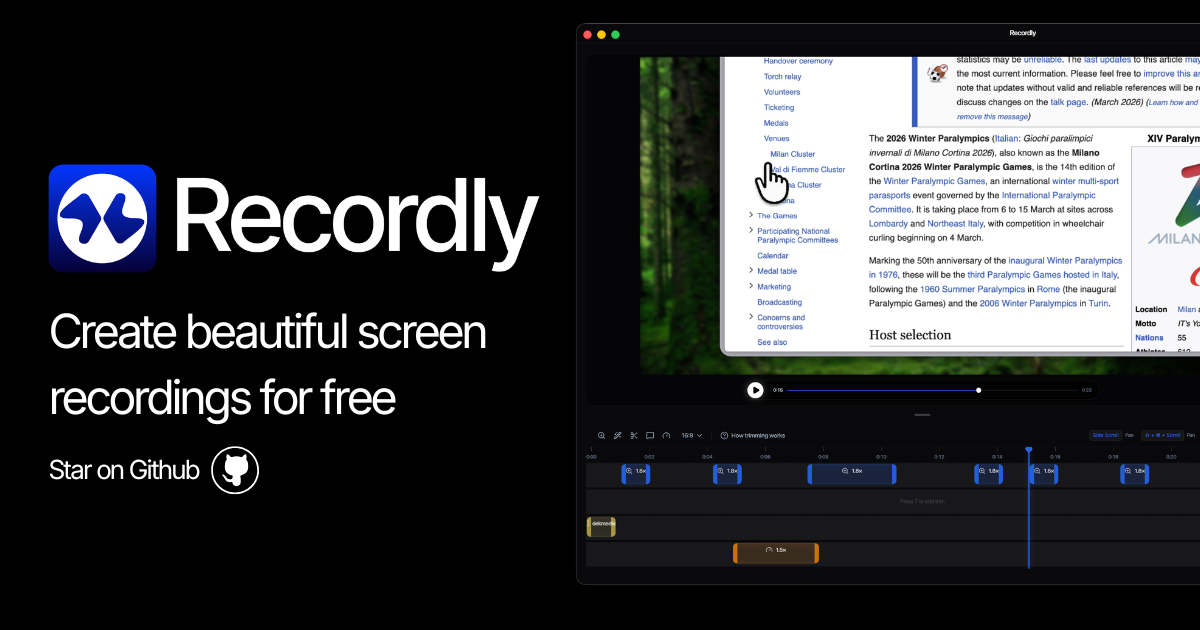
Recordly — open-source приложение для записи экрана для macOS, Windows и Linux. Оно создано, чтобы помогать быстро захватывать активность на экране и создавать отполированные записи с функциями вроде авто-зума, анимированных курсоров и простого редактирования на основе таймлайна.
Основная цель — сократить время на подготовку демо и гайдов, генерируя более «готовую» запись прямо во время захвата, с возможностью доработки тайминга и элементов на экране через редактор таймлайна.
Ключевые возможности
- Мгновенный захват и быстрый экспорт: Начинайте запись сразу и экспортируйте результат за минуты, для workflow, где можно быстро создавать готовые материалы.
- Предложения авто-зума: Recordly фокусируется на важных частях взаимодействия, применяя авто-зум во время записи, чтобы минимизировать ручное редактирование.
- Анимированные курсоры с эффектами, реагирующими на движение: Эффекты покачивания курсора анимируют движение мыши в ответ на скорость и траекторию, плюс анимированный стиль курсора для большей плавности.
- Красивые фоны для записей: Записи включают стилизованный фон, чтобы вывод был чище до дальнейшей обработки.
- Захват системного аудио и микрофона: Записывайте системное аудио и (опционально) микрофон вместе, для демо и гайдов с нарративом.
- Редактирование на таймлайне с drag-and-drop: Используйте интерфейс таймлайна для настройки скорости видео, зумов, аннотаций и длины, сохраняя состояние как файлы .recordly.
- Множество форматов вывода: видео и GIF: Экспорт в видео или GIF с настраиваемым качеством, частотой кадров и соотношением сторон.
- Бесшовные циклы для автопроигрыва GIF/видео: Создавайте петли, которые выглядят бесконечными, соединяя финальную позицию курсора с начальной.
- Аннотации на таймлайне: Добавляйте текст, изображения и стрелки, выбирая точки на таймлайне, чтобы указать, куда смотреть зрителю.
Как использовать Recordly
- Установите Recordly на вашу ОС (macOS, Windows или Linux) и запустите приложение.
- Начните захват экрана для записи взаимодействия. Во время записи используйте встроенные функции вроде авто-зума и анимации курсора для более чистого базового вывода.
- Записывайте аудио по необходимости, захватывая системное аудио и, если нужно нарратив, микрофон.
- Редактируйте на таймлайне: откройте проект и настройте скорость, зумы, аннотации и общую длину с помощью drag-and-drop.
- Сохраните и экспортируйте: сохраните работу как проект .recordly для продолжения позже, затем экспортируйте в нужный формат видео или GIF с выбранным качеством/частотой кадров/соотношением сторон.
Сценарии использования
- Демо продуктов и онбординг-видео: Захватывайте ключевые UI-потоки с авто-зумом и анимированными курсорами, добавляйте стрелки и текст для наведения зрителя по шагам.
- Гайды с нарративом: Записывайте системное аудио и микрофонный нарратив вместе, затем дорабатывайте тайминг и выделения на экране в редакторе таймлайна.
- Циклические превью UI для документации или маркетинга: Экспортируйте GIF или зацикленные видео для автопроигрыва, соединяя конечную позицию курсора с начальной.
- Итеративное создание демо с сохранением проектов: Сохраняйте правки как файлы .recordly, чтобы вернуться к недоделанному гайду и обновить скорость, зумы или аннотации без новой записи.
- Переиспользование контента в разных форматах: Создавайте видео и GIF из одного отредактированного таймлайна, подстраивая качество, частоту кадров и соотношение сторон под платформу.
FAQ
-
Recordly действительно бесплатный?
На сайте указано, что Recordly полностью open-source и бесплатный. -
Есть ли в Recordly авто-зум?
Да. Приложение включает предложения авто-зума для фокуса на важных частях записи. -
Какие платформы поддерживает Recordly?
Recordly поддерживает macOS, Windows и Linux. -
Можно ли записывать системное аудио и микрофон одновременно?
На сайте сказано, что можно записывать системное аудио и микрофон (если нужно) во время захвата. -
Как получить поддержку?
На сайте рекомендуют открыть issue на GitHub для поддержки.
Альтернативы
- Запись экрана + редакторы с таймлайном (универсальные): Используйте инструменты, ориентированные на захват экрана и редактирование видео на таймлайне. По сравнению с Recordly может потребоваться больше ручного труда для плавной анимации курсора и фрейминга в стиле авто-зум.
- Инструменты захвата с приоритетом на GIF: Если основной вывод — зацикленные GIF, инструменты, ориентированные на GIF, могут быть быстрее для коротких анимаций. Recordly выделяется стремлением к seamless зацикливанию и рабочему процессу редактора на базе таймлайна и файлов проекта.
- Коммерческие наборы для записи экрана: Платные рекордеры часто предлагают похожие end-to-end рабочие процессы (захват, аннотации, экспорт). Recordly позиционирует себя как бесплатную open-source альтернативу с встроенной анимацией курсора, авто-зумом и поддержкой экспорта в видео/GIF.
- Инструменты захвата диаграмм/экрана для документации: Некоторые инструменты приоритизируют встраивание захватов в потоки документации. По сравнению с Recordly они могут больше акцентировать рабочие процессы публикации, чем анимацию курсора, авто-зум и поведение зацикленного вывода.
Альтернативы

Tavus
Tavus создает AI для живого общения лицом к лицу: видит, слышит и отвечает в реальном времени. Доступны видео-агенты и цифровые двойники через API.

Scriptmine
Scriptmine превращает реальные разговоры аудитории в сценарии для съемок: берите вопросы сообщества и трендовые ракурсы, чтобы писать быстрее.

Bezel
Bezel — зеркалируйте iPhone на Mac через AirPlay или USB, а также записывайте и делайте скриншоты с рамкой и фоном.

Capso
Capso — бесплатное open-source приложение для macOS: снимки экрана, аннотации, запись MP4/GIF и извлечение текста с OCR, Swift 6 и SwiftUI.

Lumox
Lumox — приложение для macOS: беспроводное зеркалирование экрана iPhone по Wi‑Fi, со встроенными фото/видео и Медиа-библиотекой для экспорта.

Ailytics
Ailytics — ИИ-видеoаналитика для строительных, производственных и тяжелых отраслей: повышение безопасности и операционной эффективности.