

Afterpage 是什么?
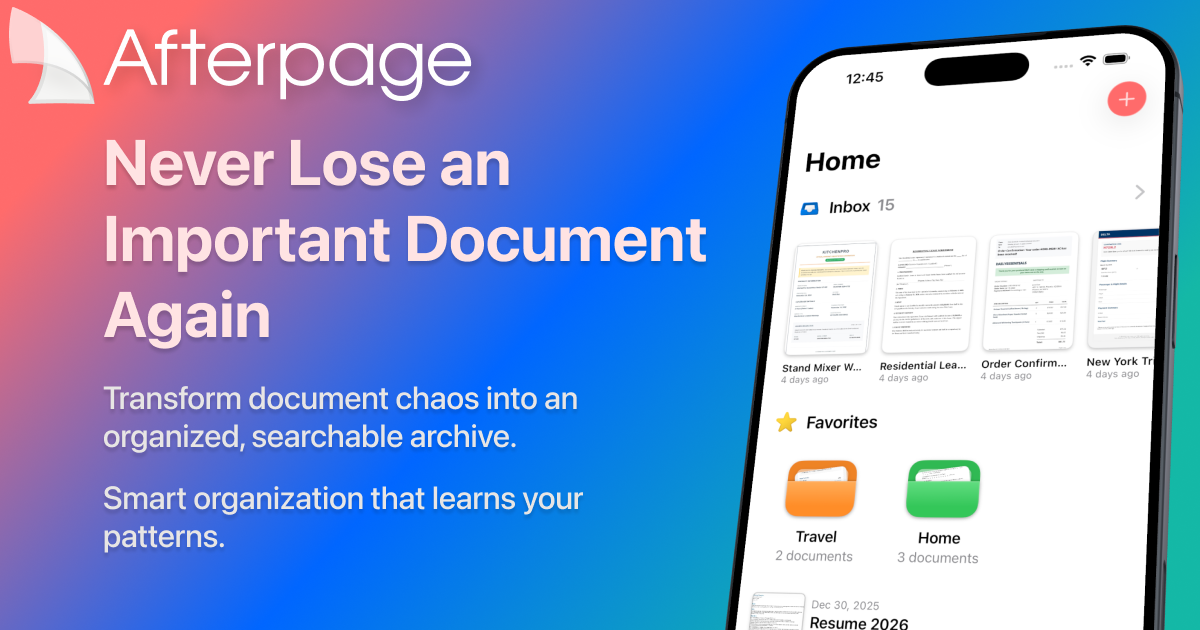
Afterpage 是 iPhone 和 iPad 的智能文档整理工具,可帮助您从多种来源导入文档、整理文档,并快速查找。应用专注于通过本机文字识别使文档可搜索,并在使用过程中提供整理建议。
核心目的是减少文档混乱:不再将收据、合同和表格散乱存储,Afterpage 让您拍摄、标记并通过文字、文档类型和联系人检索文档。
主要功能
- 智能整理:学习您的模式,建议文档归属位置(包括建议标签、文档类型和联系人)。
- 全文搜索:可搜索文档内文字,包括本机 OCR 驱动的结果。
- 搜索时快速过滤:通过标签、文档类型或联系人缩小结果,无需手动打开文件。
- 导入工具:将文档引入应用——相机扫描、从“照片”导入,或从“邮件”拖入(支持多页)。
- 可导出的可搜索 PDF:嵌入文字,确保文档在应用外仍可搜索。
- 收件箱工作流:文档进入收件箱快速处理,支持标记和元数据更新。
- 本机隐私处理:处理在设备上进行,无需第三方账户或云端上传文档。
- iCloud Drive 存储与 iPhone/iPad 同步。
如何使用 Afterpage
- 从 App Store 下载免费版,开始拍摄文档。
- 通过相机扫描、从“照片”/“文件”导入,或从“邮件”分享导入文档;支持多页文档。
- 在收件箱审阅项目,添加标签、设置文档类型并指定联系人——智能整理将基于您的模式建议归类。
- 后续通过搜索文档内文字,或按标签、文档类型和联系人过滤查找文档。
- 需要分享时,通过 AirDrop、邮件或保存至“文件”导出可搜索 PDF(嵌入文字)。
使用场景
- 按商家名称或其他文字搜索特定收据:拍摄收据,然后用全文搜索快速定位。
- 管理多页合同:将完整合同作为多页文档导入,应用文档类型和联系人信息,后续通过搜索或过滤检索。
- 跨设备整理表格:iPhone 上拍摄文档,通过 iCloud 同步在 iPad 上继续搜索。
- 减少邮件附件杂乱:从“邮件”拖入或分享文档至 Afterpage,在收件箱处理,并添加合适标签和元数据。
- 准备分享文档并保留可搜索性:发送给他人或保存备用时,导出可搜索 PDF。
常见问题
-
文档存储在哪里? Afterpage 根据设置选择存储在 iCloud Drive 或设备本地。
-
文字识别是否在本机进行? 是。应用使用 Apple Vision 驱动的本机 OCR,支持无需网络即可搜索文档内文字。
-
可以搜索扫描文档的内容吗? 可以。Afterpage 支持跨文档内容的全文搜索,还可按标签、文档类型和联系人过滤结果。
-
需要分享文档时能做什么? Afterpage 可导出嵌入文字的可搜索 PDF,支持通过 AirDrop、邮件或保存至“文件”分享。
-
支持 iPad 吗? 是。Afterpage 通过 iCloud 在 iPhone 和 iPad 间同步。
替代方案
- 通用文档扫描和 PDF 整理工具:可拍摄和管理 PDF,但可能不强调以整理为先的工作流(收件箱处理)和本机文字搜索及嵌入文字导出。
- iOS“文件”和基于文件夹的整理:将 PDF 存入“文件”灵活,但通常需手动整理,提供较少的集成内容搜索和元数据过滤。
- 带 OCR/搜索的笔记应用:可提供可搜索的扫描文档,但文档专用元数据工作流(标签、文档类型、联系人)和嵌入文字 PDF 导出可能不同。
- 专用文档管理工具(非 Apple 专注或跨平台):可能包含高级工作流,但 Afterpage 描述的设置和本机/隐私方式可能不匹配。
替代品

Lasso
Lasso 是面向电商团队的 AI 优先 PIM,可丰富商品属性与描述、处理供应商数据,并通过应用或 API 支持竞品监控。

Codex Plugins
使用 Codex Plugins 将技能、应用集成和 MCP 服务器打包成可复用工作流,扩展 Codex 访问 Gmail、Google Drive 与 Slack 等工具。

Struere
Struere 是 AI 原生运营系统,用结构化软件替代表格流程,支持仪表盘、告警与自动化,集中管理运营数据与流程。

garden-md
garden-md 将会议转录内容整理成结构化、可互链的企业维基:基于本地 Markdown,并可用 HTML 浏览视图同步转录来源。

Falconer
Falconer 是自更新知识平台,帮高速度团队在一个地方编写、分享并搜索可靠内部文档与代码上下文。

Nolain OCR
Nolain OCR 是一款先进的光学字符识别解决方案,旨在从各种文档格式中准确提取文本和数据,从而简化文档处理工作流程。