

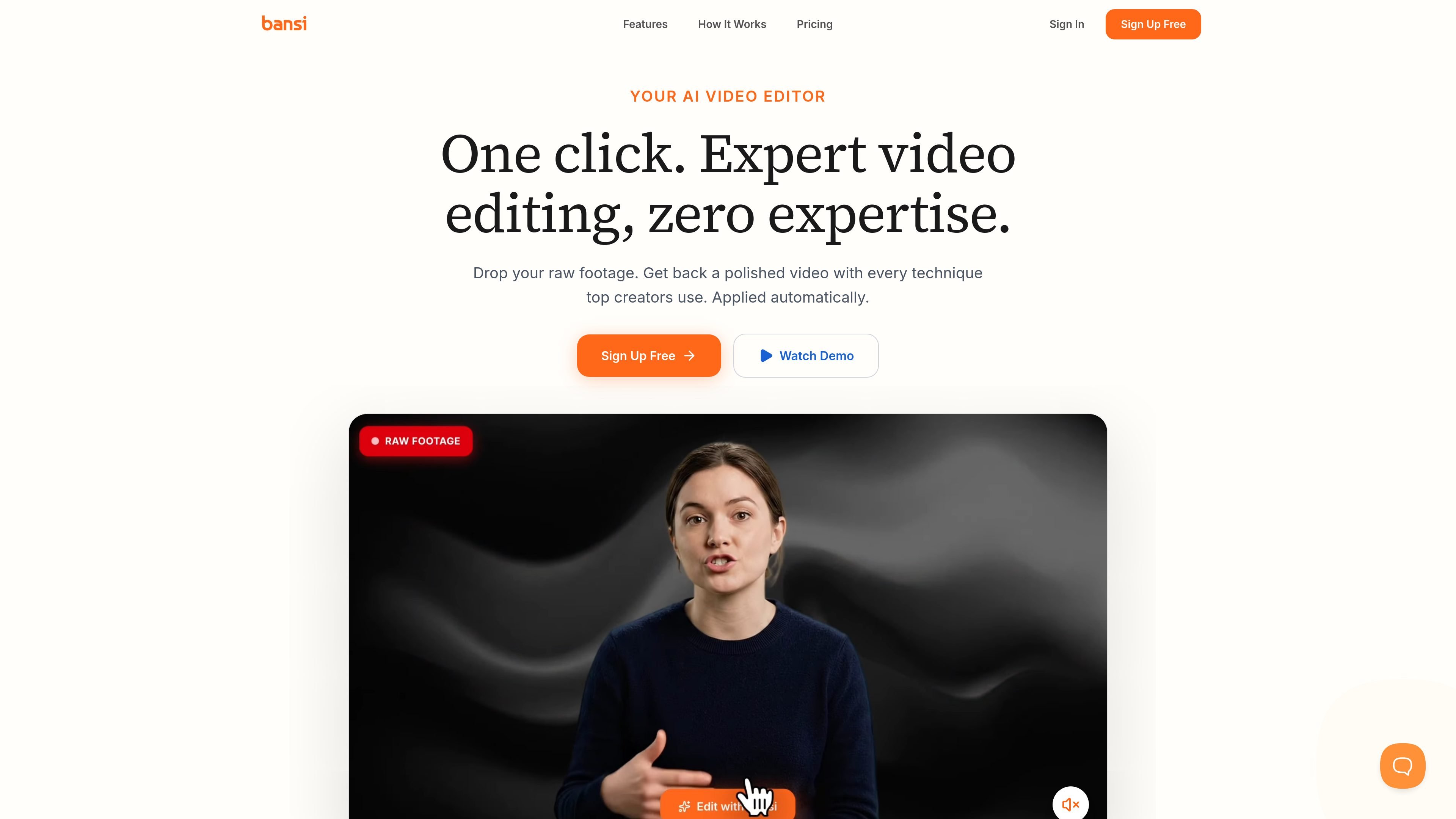
原始素材上传与处理
上传支持的原始素材格式,如 MP4、MOV、AVI 和 MKV;网站说明上传时长最长可达 2 小时。随后 Bansi 会将视频处理成初稿。
Bansi 是一款面向长视频内容的 AI 视频编辑器,可将原始素材快速整理成精修初稿。首页将其定位为一键式编辑器,可自动应用顶级创作者常用的技巧,让用户在初次剪辑时跳过大量手动整理工作。
该产品会上传原始视频,检测并移除停顿和废镜头,并添加字幕、B-roll、缩放、动态图形、调色、音效和文字效果等编辑处理。网站称大多数视频可在几分钟内完成处理,用户既可以直接发布,也可以导出到标准编辑工具中继续制作。
上传支持的原始素材格式,如 MP4、MOV、AVI 和 MKV;网站说明上传时长最长可达 2 小时。随后 Bansi 会将视频处理成初稿。
Bansi 会自动移除停顿和废镜头,并应用智能剪辑,让成片更干净,无需手动逐段裁切。
产品会在一个工作流中加入自动缩放、字幕、B-roll、动态图形、节奏打断、音效和文字处理。
通过 Studio Sound 增强音频,主页还提到噪声移除和音频母带处理。
产品可以为字幕设置样式并与视频同步,帮助生成更易审阅或发布的可交付初稿。
新手可以直接发布,而专业人士可以导出到他们已经在使用的编辑器,包括 Premiere Pro、DaVinci Resolve 和 Final Cut Pro。
创作者可以上传一段长录制内容,并获得已应用停顿、废镜头、字幕、B-roll、缩放和音频清理的编辑初稿,从而减少首轮处理时间。
频繁发布内容的团队可以使用 Bansi 标准化字幕、动态图形和节奏打断等重复性编辑处理,然后再由人工审阅者做最终调整。
已经在 Premiere Pro、DaVinci Resolve 或 Final Cut Pro 中工作的编辑,可以用 Bansi 生成结构化初稿,再在自己偏好的 NLE 中继续完善。
代理机构和制作团队可以使用 Enterprise 方案进行多协作者协作、品牌套件和样式预设、API 访问以及自定义集成,以便协调客户项目。
不想学习完整剪辑软件的新创作者,可以使用更简化的工作流,更快地从原始素材制作出看起来已完成的视频。
Bansi 旨在将原始素材自动制作成经过编辑的初稿,包括剪辑、字幕、缩放、音频清理以及其他常见的长视频编辑技术。它面向希望加快首轮剪辑、而不是替代所有人工编辑步骤的创作者。
源材料将 Bansi 描述为一款面向长视频内容的 AI 视频编辑器。它似乎最适合这样的工作流:创作者或团队从原始素材开始,快速获得一个精修初稿,然后再进行审阅或导出。
可以。定价页面说明,初学者可以直接发布,而专业用户可以导出到 Adobe Premiere Pro、DaVinci Resolve 和 Final Cut Pro 等工具中。
网站说明视频会在几分钟内处理完成,并提到每个视频平均可节省 18 小时。具体处理时间会因素材长度和复杂度而异。
网站显示有免费版、Pro 版和需联系销售的 Enterprise 版。除定价页列出的企业支持和自定义集成功能外,没有提供更多安全细节。

CAMB.AI Streams 可为 YouTube、Twitch、X 等直播平台提供多语言实时配音,接入现有直播流程,支持常用流媒体协议,无需后期制作。

optimo 是一款免费开源的 CLI,可用 ImageMagick 和 FFmpeg 的格式专用命令优化并转换图片和视频,帮助开发者在 shell 或 Node.js 脚本中批量处理媒体并压缩网页资源。

FlexClip 是一款 AI 驱动的在线视频制作与编辑工具,支持使用模板或从零开始创作。集成浏览器编辑、脚本、配音、字幕、翻译和背景移除等 AI 功能。

Dina 是一款 macOS 屏幕录制应用,支持自动缩放、光标平滑、字幕、转录编辑和演示型布局,适合在 Mac 上录制、优化并导出演示与教程。

Video Effects SDK 为网页、桌面和移动端直播视频提供实时摄像头特效,包括背景模糊、背景替换或移除、降噪、自动构图、美颜和色彩调节。

DeepMotion 是一款基于网页的 AI 动作捕捉与 3D 动画平台,提供 Animate 3D 视频转动画和 SayMotion 文本生成动画,支持浏览器创作并导出常用制作格式。