

双向语音对话
与 Claude 进行语音交流并听取回复,而不是打字和阅读,这让你在双手忙碌时也能使用。
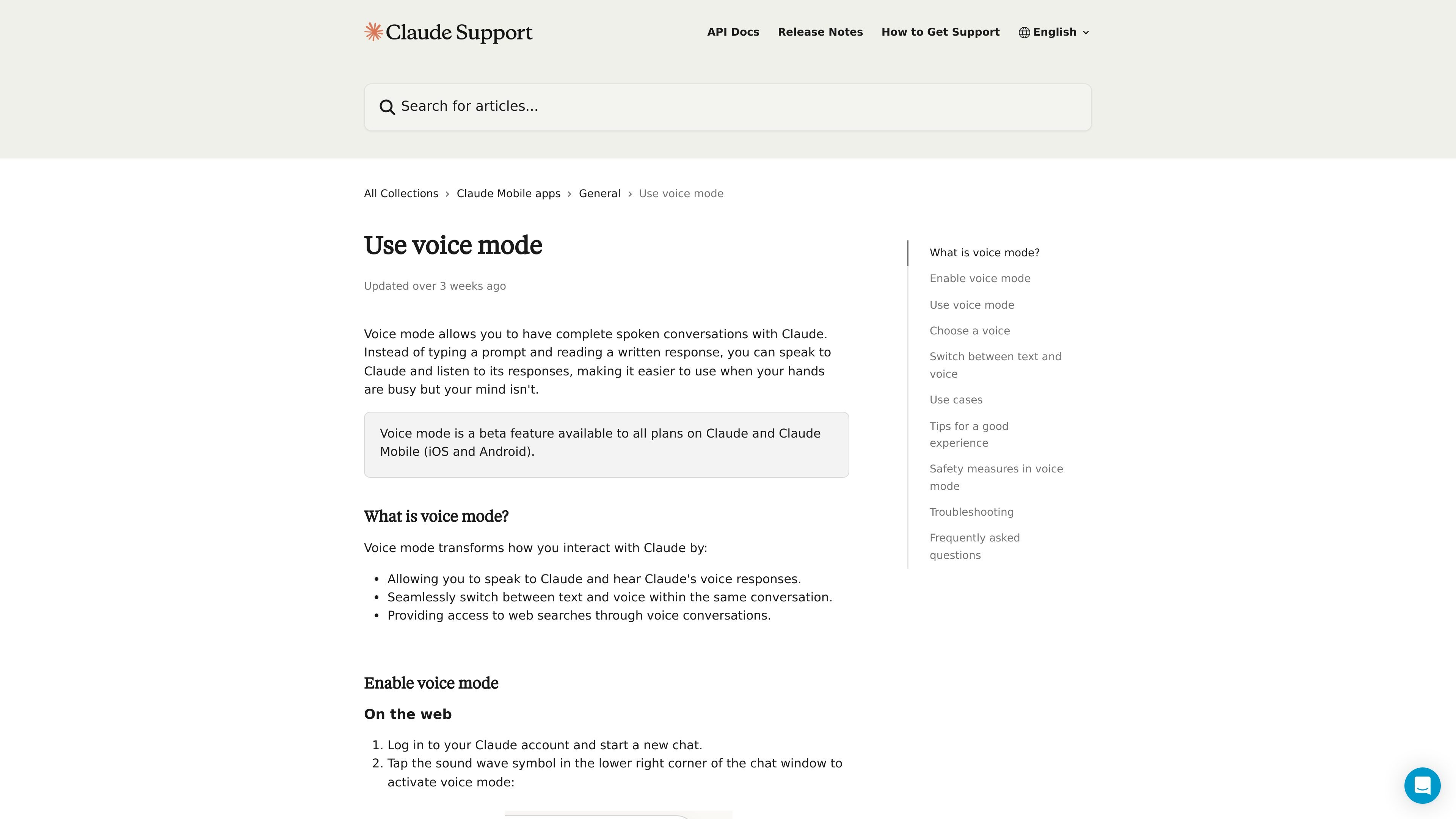
Claude voice mode 是一项测试版功能,可让你与 Claude 进行语音对话,而不只是输入提示和阅读回复。它适用于所有 Claude 方案,并可在 Claude Mobile 的 iOS 和 Android 版本上使用,同时也有网页端支持说明。
该功能适用于比打字更方便的场景,例如双手忙碌时,或者你想用声音继续一段对话时。它支持免提聆听和按住说话,你还可以在同一聊天中在语音和文本之间切换,同时保留对话上下文。
与 Claude 进行语音交流并听取回复,而不是打字和阅读,这让你在双手忙碌时也能使用。
可在网页端或 Claude 的 iOS 和 Android 移动应用中使用语音模式,在这些平台上都提供相同功能。
可根据环境噪音和你希望 Claude 何时开始聆听的控制程度,在免提模式和按住说话模式之间选择。
可从预设语音中选择一种,并可稍后在网页端或移动端设置界面中调整语音设置。
可在同一段对话中在文本提示和语音之间切换,而不会丢失之前的上下文。
可通过语音对话访问网页搜索,相关使用量会计入你的常规订阅额度。
在准备出门时获取语音简报,让 Claude 朗读计划或提醒,而无需打字。
在通勤、锻炼或做家务时使用语音对话,因为开口说比打字更方便。
当你想发展或完善想法,而不想被逐字打字打断时,可以用语音把思路说出来。
通过与 Claude 的自然来回对话,练习面试或困难谈话。
一想到点子就立刻说给 Claude 听,快速记录想法。
是。语音模式作为测试版功能,适用于所有 Claude 方案,并可在 Claude Mobile 的 iOS 和 Android 版本以及网页端使用。
可以。你可以在同一段对话中在文本和语音之间切换,而且切换时之前的上下文会保留。
语音对话会以文本记录的形式保存到你的聊天历史中,类似于常规文本对话。
语音模式使用有限的预设语音,并且旨在避免模仿特定个人。Claude 在语音模式下也会执行其标准使用政策。
Enterprise 所有者可以联系 Support,以为其组织关闭语音模式。

Wallie 是一款开源 AI 直播助手,能观看屏幕、聆听聊天并以可配置人设生成实时解说。支持本地运行、使用自有密钥,适合无真人出镜内容、自动化直播和实时互动。

Lemon 是一款 Mac 语音助手,按下 fn 即可将口述指令转为成稿或任务完成。提供免费 Basic 方案与付费 Pro 方案,支持在同一标签页内完成工作。

OpenAI API 指南,帮助开发者为实时音频、翻译、转录、语音生成和支持音频的聊天选择合适的语音架构,并匹配对应会话类型、端点与连接方式。

一个集成图像、视频、语音、写作和聊天工具的全能AI平台,以增强创造力和协作。

Gemma AI 是一款电话提醒应用,会按计划给你打电话提醒,而不是推送通知。支持 Google Calendar 同步与自然对话式通话交互,帮助你更直接地按时安排。

Tavus 是一款 AI 视频平台,帮助开发者和团队构建实时面对面代理、数字分身和 AI 伴侣,支持 API、自定义复制体与多语言对话工作流。