

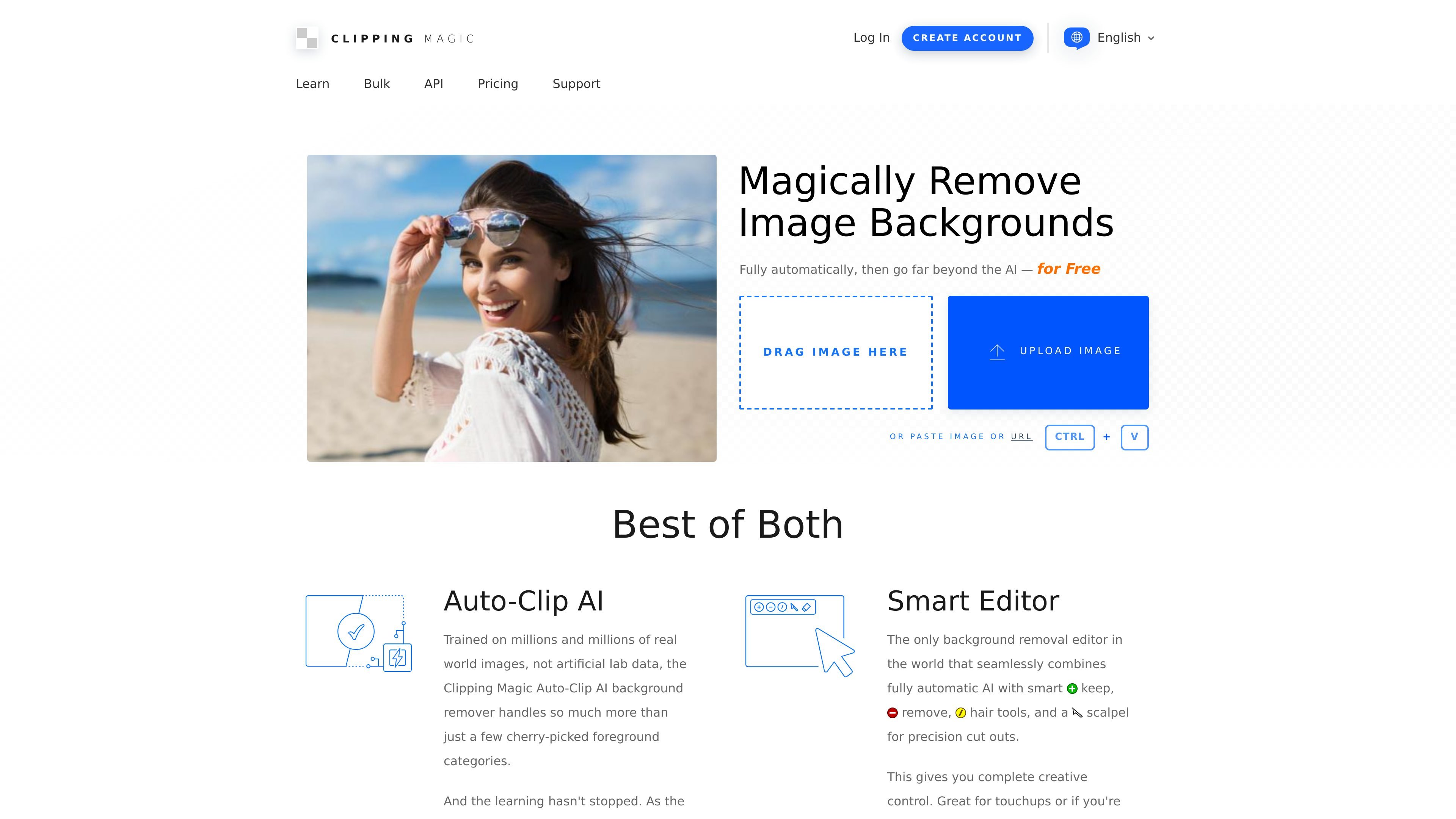
自动去背
Auto-Clip AI 会自动生成初始抠图,其训练基于大量真实世界图像,而不是局限于少量示例主体。
Clipping Magic 是一款基于网页的图像背景去除与抠图编辑工具。它结合自动背景检测和手动精修工具,让用户无需依赖传统桌面编辑器,也能干净地分离主体、修正边缘并导出成品图像。
该产品面向需要为电商、商业图形、设计工作及其他照片工作流制作一致抠图的人群。网站将产品照片、大型目录、Logo、扫描件、发丝细节和低对比度边缘列为常见用例,并支持面向重复工作的批量设置。
Auto-Clip AI 会自动生成初始抠图,其训练基于大量真实世界图像,而不是局限于少量示例主体。
保留、移除、毛发和手术刀工具可在自动结果需要修正时,手动精修边缘。
Smart Edges、图形模式和专用毛发工具有助于处理细节、Logo、扫描件和复杂边界。
自动裁剪、旋转/校正、调整尺寸、背景颜色和颜色校正工具可帮助将抠图转化为成品图像。
Bulk Clipping 和 Sticky Settings 支持重复工作,可应用默认设置并以一致参数处理多张图片。
导出选项包括用于透明背景的 PNG、Alpha 通道蒙版、SVG 剪裁路径和 TIFF 剪裁路径,并提供网页优化控制。
通过去除背景、校正图像、裁剪到合适尺寸,并在需要时调整背景颜色,为电商平台或店铺制作干净的产品照片。
使用共享默认设置处理大量相似图片,使目录或重复产品拍摄在裁剪、颜色和输出设置上保持一致。
结合自动抠图与手术刀、毛发工具和图形模式,处理头发、低对比度边界或 Logo 等复杂抠图。
通过将主体照片转为透明或白底素材并进行收尾处理,为营销视觉、演示文稿和其他商务图形做准备。
对扫描件、团队照片或剪贴簿风格图片进行细化处理,目标是获得更干净的抠图,而不是完全自动的一键结果。
Clipping Magic 是一款基于浏览器的背景去除编辑器。你先上传图片,让 Auto-Clip AI 生成初始抠图,然后再用保留/移除标记、毛发工具或手术刀对精细区域进行调整。
可以。定价页面说明你可以上传并编辑任意数量的图片,并享有完整实时预览,但要移除水印并下载结果仍需订阅。
网站说明 Clipping Magic 支持将透明结果导出为 PNG,同时也提供文件格式、DPI、色彩空间、JPEG 质量、Alpha 通道蒙版导出,以及 SVG 或 TIFF 的剪裁路径导出等输出控制。
可以。Clipping Magic 提供用于处理多张图片的 Bulk Clipping,以及用于配置默认值的 Sticky Settings,这些功能在需要对一组相似照片保持一致输出时很有用。
网站注明输入限制为 25 百万像素和 80 MB,并说明你可以选择使用预裁剪来最大化可用上传分辨率。

BgSub 是一款基于浏览器的 AI 图片背景去除与替换工具,支持自动抠图、背景替换和颜色调整,适合处理产品图、照片和网页视觉素材。

Slazzer 是一款 AI 照片编辑器,专注于自动去除背景,支持网页应用、API、桌面软件和插件访问,并提供图片放大、增强、补光、阴影、换天空和照片修复等工具。

Pixelcut 是一款 AI 图片编辑器,可用于创建和编辑商品图片、社交内容和视频素材。提供免费和付费方案,支持移动端应用和浏览器访问,适合个人与团队使用。

Magic Eraser 是一款由人工智能驱动的工具,允许用户轻松快速地从照片中移除不需要的物体、人物、文本和瑕疵。

Airbrush 是一款 AI 驱动的照片与人像编辑器,适用于网页、桌面和移动端。支持人像修饰、背景移除与图片增强,提供基于 credit 的 AI 工具。
Aaavatar 是一款 macOS 人像编辑器,适合需要统一员工照片的团队。它可自动移除背景、应用背景或品牌色,并将成品人像导出到常用专业渠道。