

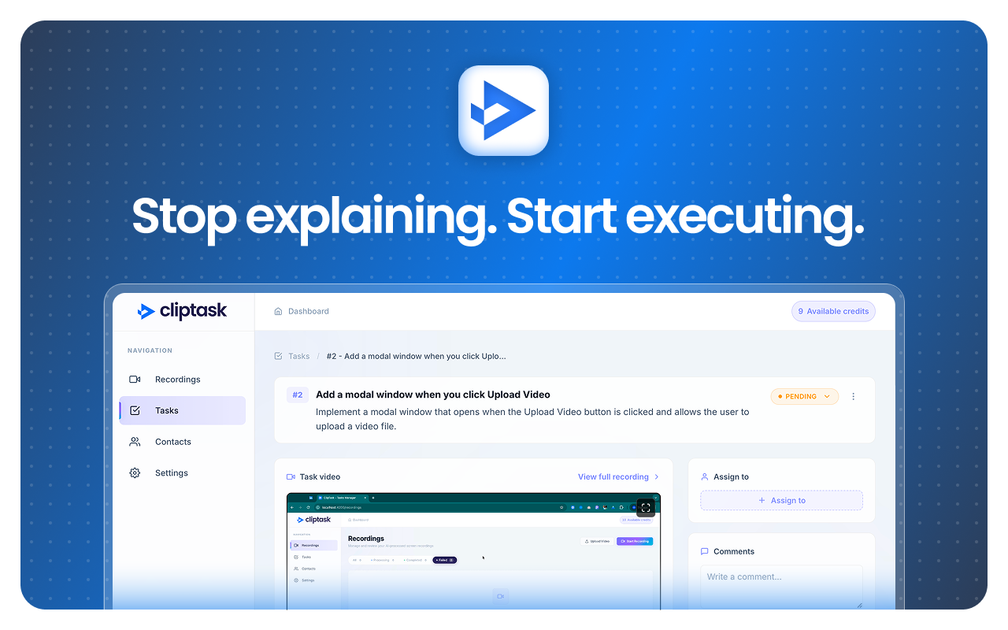
ClipTask 是什么?
ClipTask 是一款使用 AI 将屏幕录制转化为可执行任务的工具。核心流程是录制屏幕并说明你展示的内容;ClipTask 会自动将这些信息转换为任务。
它旨在帮助用户捕捉屏幕录制中的内容,并将其转化为任务列表,减少手动重写步骤或行动项的努力。
主要功能
- 屏幕录制转任务输出:从屏幕录制开始,然后根据捕捉内容生成任务。
- 说明所见输入:通过解释展示内容提供上下文,让 AI 在语境中解读录制。
- 自动任务转换:无需手动转录,即可将录制加说明转换为任务结构。
- 任务优先工作流:专注于直接从捕捉的工作中生成任务,而非仅产生摘要。
如何使用 ClipTask
- 录制屏幕以捕捉活动、流程或问题。
- 添加说明描述录制内容。
- 使用 ClipTask 从录制和说明自动生成任务。
- 审阅生成的任务,并将其作为下一步行动。
使用场景
- 创建后续任务:在会议或支持会话中录制屏幕演示,然后转化为需要完成下一步的人员的任务。
- 记录故障排除步骤:捕捉诊断问题时的步骤,并生成反映解决方法的任务列表。
- 将“操作指南”会话转为行动:录制培训或指导流程,添加目标上下文,转化为学员可执行的任务。
- 将内部演示转为执行项:屏幕演示工作流后,生成总结与会者应实施的任务。
- 减少手动重写工作:已有视觉捕捉的工作时,使用工具直接转为任务,而非从头重写步骤。
常见问题
-
ClipTask 将屏幕录制转换为什么? ClipTask 使用 AI 将屏幕录制转为任务。
-
需要说明展示内容吗? 描述的工作流包括录制屏幕并说明所见;说明是生成任务的一部分。
-
ClipTask 是用于通用视频编辑吗? 不是——根据提供描述,其重点是将屏幕录制加说明转为任务。
-
ClipTask 能生成哪些任务? 页面描述了从录制和说明生成任务,但未指定任务格式或限制。
-
如何开始使用? 页面指出起点是录制屏幕、说明所见,然后让 AI 转为任务。
替代方案
- AI 视频/屏幕摘要工具:这些工具专注于总结录制发生的内容,而非直接生成任务。
- 通用任务和笔记捕捉工具(需手动转录):如笔记应用可捕捉步骤,但通常需自行转录或重写行动。
- 将指令转为检查清单的自动化工作流工具:某些平台专注于将书面指令转为行动项;工作流更依赖文本而非屏幕录制。
- 带字幕或转录功能的屏幕录制工具:这些帮助捕捉录制并提取文本,你可再转为任务——通常比 AI 任务转换工具需更多手动步骤。
替代品

Bezel
用 Bezel 在 Mac 上无线 AirPlay 或 USB 镜像 iPhone(等设备)内容,并提供录制与截图(含边框与背景)工具。

Biji
Biji是一个多功能平台,旨在通过创新工具和功能提升生产力。

Codex Plugins
使用 Codex Plugins 将技能、应用集成和 MCP 服务器打包成可复用工作流,扩展 Codex 访问 Gmail、Google Drive 与 Slack 等工具。

Struere
Struere 是 AI 原生运营系统,用结构化软件替代表格流程,支持仪表盘、告警与自动化,集中管理运营数据与流程。

Tavus
Tavus 构建可在实时面对面互动中看、听并响应的 AI 系统,并通过 API 支持视频代理、数字孪生与 AI 伴侣部署。

OpenFlags
OpenFlags 是开源自托管功能开关系统,支持渐进式交付;应用 SDK 本地评估,配套简单控制平面实现安全定向发布。