
已登录的浏览器访问
当任务依赖已登录的浏览器上下文而不是应用内浏览器时,让 Codex 在 Chrome 中执行工作。

Codex Chrome extension 让 Codex 使用已登录的 Chrome 会话处理依赖现有网站上下文的浏览器任务,并与应用内浏览器、插件和网站审批控制协同工作。
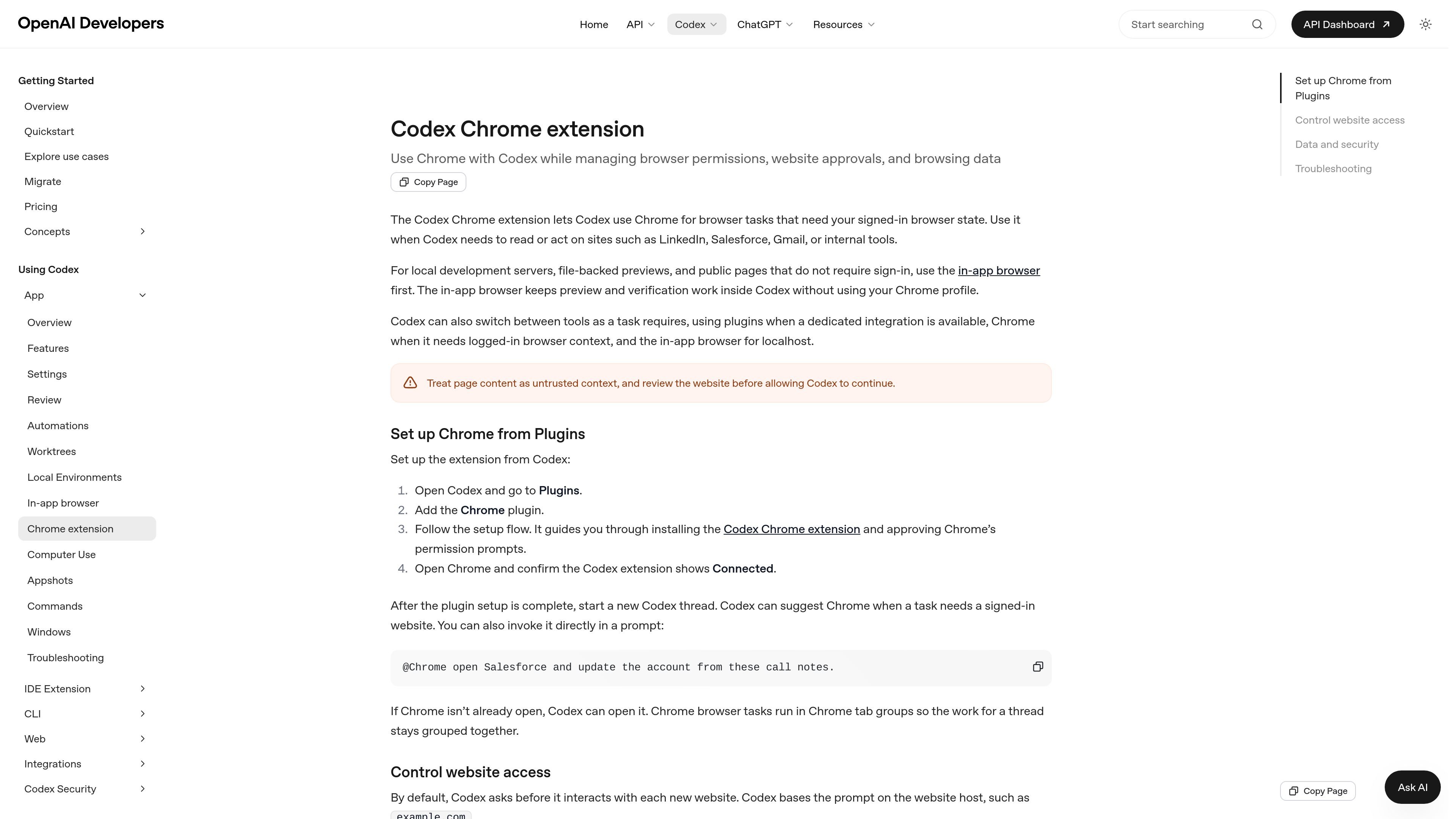
Codex Chrome extension 让 Codex 使用 Chrome 处理依赖你已登录浏览器状态的浏览器任务。它适用于登录上下文很重要的网站,例如 LinkedIn、Salesforce、Gmail 或内部工具。
对于本地开发服务器、基于文件的预览以及不需要登录的公开页面,页面建议优先使用 Codex 的应用内浏览器。Codex 可以根据任务在插件、Chrome 和应用内浏览器之间切换,并且在你更改访问设置之前,它会在使用新网站前先征求确认。
当任务依赖已登录的浏览器上下文而不是应用内浏览器时,让 Codex 在 Chrome 中执行工作。
支持对每个新网站进行交互式审批,可选择仅允许一次、始终允许某个主机,或拒绝。
在 Computer Use 设置中提供允许列表和阻止列表,方便团队管理 Codex 可以重访或需要避开的域名。
在启用后可将浏览器历史记录作为受限上下文使用,同时提示历史记录可能包含敏感遥测、URL 和活动。
在 Chrome 标签组中运行浏览器任务,让某个线程的工作保持归组。
与其他 Codex 工具协同工作:在存在专用集成时使用插件,登录网站时使用 Chrome,在 localhost 和预览中使用应用内浏览器。
当工作依赖于 Chrome 中已存在的浏览器状态时,让 Codex 读取或操作已登录的 CRM、社交或电子邮件会话。
当任务需要来自实时 Chrome 配置文件的浏览器上下文,而不是干净的 localhost 或预览环境时,使用该扩展。
让 Codex 逐个主机处理网站并显示审批提示,然后在适当时将常用域名提升到允许列表。
当任务需要的专用集成不可用,而浏览器是完成工作的最佳可用界面时,切换到 Chrome。
当浏览器任务需要从你的机器将本地文件上传到网页应用时,准备 Chrome 文件访问。
该扩展通过 Codex 中的 Plugins 进行设置。打开 Codex,添加 Chrome 插件,按设置流程操作,批准 Chrome 的权限提示,并在开始新线程前确认扩展在 Chrome 中显示为已连接。
当 Codex 需要你在 LinkedIn、Salesforce、Gmail 或内部工具等网站上的已登录浏览器状态时,使用 Chrome。对于 localhost、基于文件的预览以及不需要登录的公开页面,页面建议先使用 Codex 的应用内浏览器。
默认情况下,Codex 在与新网站交互之前会先征求你的确认。你可以允许当前聊天使用某个网站、始终允许某个主机、拒绝它,或者在 Computer Use 设置中管理允许列表和阻止列表。
Chrome 会在安装期间要求你接受扩展权限。权限提示可能包括对页面调试器、浏览历史、书签、下载、标签组、通知以及协作原生应用的访问。
如果 Chrome 任务需要文件上传,扩展必须被允许在 Chrome 中访问文件 URL。设置页面还建议使用安装了扩展的同一 Chrome 配置文件,并在连接失败时重新添加插件。

Timeslicer 是一款时间追踪和分心屏蔽应用,可根据浏览器及支持的桌面应用中可见内容自动推断任务。无需手动计时器,也能回顾全天活动,且数据本地保存在设备上。

DockAMP 是一款基于 Docker 的镜像,提供浏览器界面管理 Apache 或 Nginx、PHP、MySQL、MariaDB、PostgreSQL 和代理容器,并内置文件、备份、更新与状态工具。

Notwen 是一款面向自由职业者和独立创业者的财务工具,帮助你查看已赚收入、税金预留和可安全支出金额,并用 AI 处理发票、合同与付款跟进。

ClipStudios 是一款基于网页的 AI 视频平台,可根据提示词或图片生成短片,并用内置音频、口型同步、拼接和模型选择工具继续优化。提供免费版,付费方案起价 €20/月。

drifty 是一款 Mac AI 时间追踪工具,后台自动捕捉应用、网站和会话上下文,将活动分类为专注、普通或偏移,无需手动计时或录屏即可回顾注意力去向。

Sumora 是一款用于 LinkedIn 和 Instagram 的自主外联代理,帮助你寻找、筛选、培育并预约潜在客户;支持统一收件箱集中管理回复,并在发送前保留审核。