

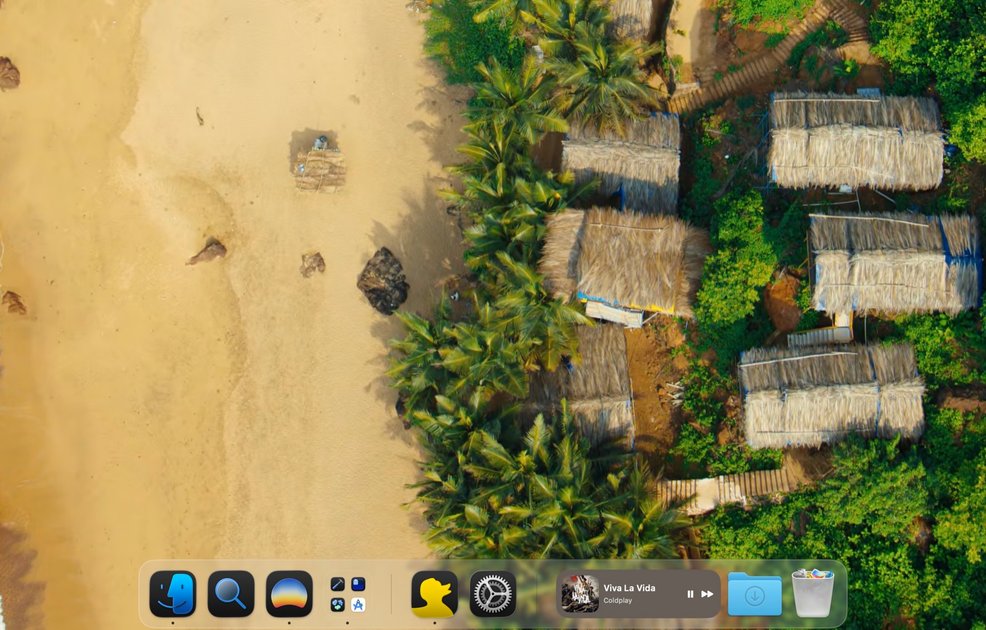
Docky 是什么?
Docky 是专为 macOS 高级用户设计的半透明、可配置替代 Dock。它可替换或与系统 Dock 共存,帮助您将常用应用和控件置于工作流程附近,同时减少视觉杂乱。
核心理念是将 Dock 转变为不止是固定图标行的工具:Docky 支持小组件和分组,提供全屏启动入口,并包含带实时预览的就地窗口切换器,帮助您更快切换上下文。
主要功能
- 可配置的 Dock 布局和位置:可在屏幕任意位置放置 Dock,并配置显示方式以匹配您的工作空间。
- 可缩放实时小组件图块:使用可调整大小的小组件图块,直接在 Dock 中添加实时小组件。
- 应用文件夹和分组组织:将应用整理到文件夹中,固定常用项目,将其余项目分组以便访问。
- 带实时预览的就地窗口切换器:使用显示实时预览的窗口切换器切换窗口和空间,帮助您无需额外步骤直接到达目标。
- 全屏启动器访问(Launchpad 入口):从 Dock 访问 Launchpad 和相关启动功能,包括全屏式启动流程。
- 脚本动作和精选快捷方式(Pro):在 Pro 版本中,使用精选脚本动作实现额外的 Dock 驱动工作流程。
如何使用 Docky
- 在您的 Apple Silicon Mac 上下载并安装 Docky。
- 从免费版本开始体验基本功能(无需账户)。
- 选择 Docky 与系统 Dock 的互动方式——替换它、镜像其位置,或隐藏它。
- 通过添加应用、文件夹和实时小组件配置 Dock 布局;如需更简洁桌面,可启用自动隐藏。
- 使用全局快捷键打开全屏启动器,并在切换空间和窗口时使用就地窗口切换器。
使用场景
- 日常“开启一天”工作流:按全局快捷键快速调出启动器/搜索,然后无需多步导航即可打开所需内容。
- 跨空间切换项目:使用就地窗口切换器的实时预览选择正确窗口,避免在项目间跳转时丢失上下文。
- 无需额外菜单即可一目了然的状态检查:依赖实时 Dock 小组件确认关键信息(例如,下次会议、电池或当前播放内容),无需点击菜单。
- 保持桌面安静:仅固定常用应用,让其他内容自动隐藏,直至需要时调用,减少屏幕持续干扰。
- 组织应用和工具:使用 Dock 文件夹和应用分组将相似工具归类,减少对独立启动界面的需求。
常见问题
Docky 支持哪些 Mac?
Docky 支持运行 macOS 26 或更高版本的 Apple Silicon Mac。
Docky 会替换系统 Dock 吗?
可选。Docky 可与系统 Dock 共存、镜像其位置,或完全隐藏系统 Dock 取而代之。您可随时切换模式。
为什么 Docky 不在 Mac App Store 上?
Docky 某些功能(如隐藏系统 Dock、就地窗口预览和 Finder 自动化)超出 App Store 沙盒限制,而不影响用户体验。因此采用直接分发方式,提供完整体验,同时保持 Apple 公证和签名。
Docky 需要哪些权限?
大多数功能无需特殊访问。全盘访问为可选,仅用于渲染 macOS 默认保护的文件夹预览。Finder 自动化仅在您选择启用基于 Finder 的脚本动作时请求。
更新如何处理?
Docky 在后台检查更新,并在重启时应用。
替代方案
- macOS 内置 Dock 自定义(系统设置和 Dock 行为):使用 Apple 原生 Dock 功能实现位置和自动隐藏,但缺少 Docky 的就地窗口切换器和实时 Dock 小组件。
- 第三方 macOS 启动器和窗口管理器:这些可加速启动和切换,但可能侧重全局启动/搜索和窗口控制,而非 Dock 集成的布局与实时小组件图块。
- 桌面小组件或启动器工具:如果主要目标是快速访问信息,小组件工具可能满足需求,但可能无法像 Docky 一样替换或集成 Dock。
- Mission Control 和内置切换工具:macOS 原生空间和窗口切换可处理项目切换,但缺少 Docky 的 Dock 内就地实时预览体验。
替代品

FounderStackHub
FounderStackHub 7x24 AI 代理扫描并验证创业优惠,匹配你的阶段与工具栈(云积分、AI 工具额度、SaaS 折扣),实时发现省钱机会。

Elvixs
Elvixs 是面向应届生和学生的 AI 求职外联工具:查找 HR 联系人、用 AI 生成冷邮件、从 Gmail 发送并追踪邮件是否被打开。

Gossipic
Gossipic 跟踪品牌在 AI 答案中的提及频率与情感,分析竞品对标,并生成每日行动计划提升 AI 搜索可见度,开启7天免费试用。

SnapSub: Subscriptions Hub
SnapSub: Subscriptions Hub 订阅管理应用,集中管理循环服务,追踪支出与账单到期时间,并提供报告与洞察便于查看开销。

Abakada
Abakada是菲律宾精选免费开源工具目录,收录1000+经验证条目,覆盖45+分类,面向菲律宾学生与教育工作者便捷发现资源。

Been There Global
Been There Global 分享真实旅客故事,帮你“出发前先了解”,更有把握地规划行程:从体验到准备建议。