

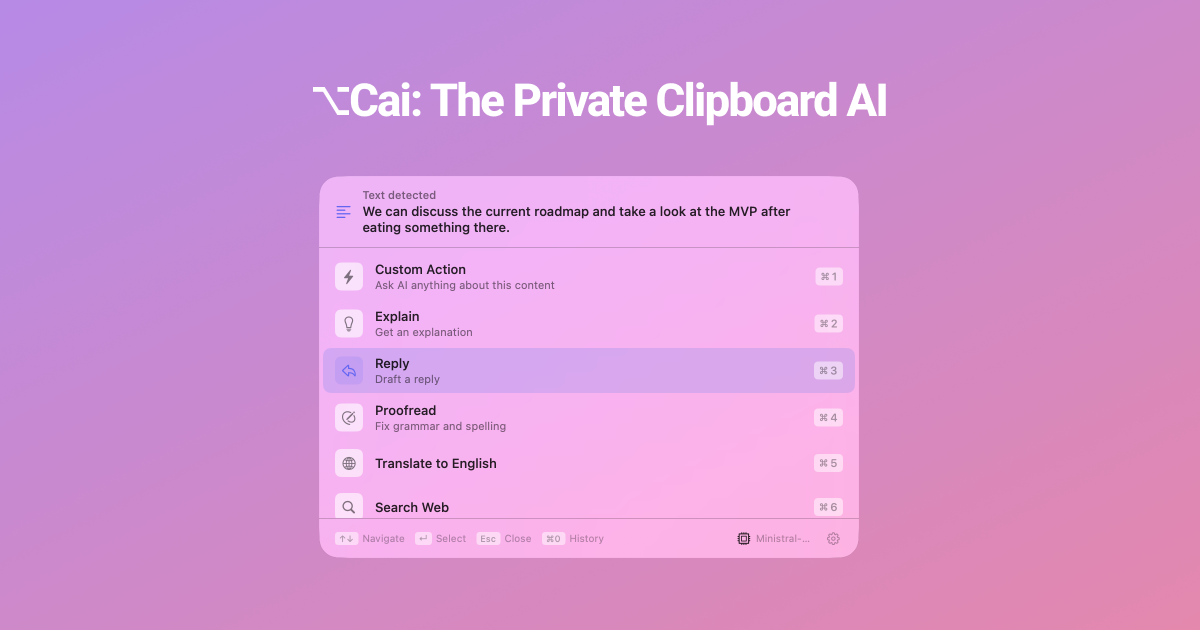
什么是 Cai?
Cai 是 macOS 的免费开源“AI 动作层”,可在任何应用中直接对选中的内容运行动作。核心理念是避免切换应用:高亮文本或图片,按单个快捷键,从内联动作中选择,如提示词、脚本、OCR 和问题创建。
它内置本地 AI(包括通过 MLX 的 Ministral 3B),默认保持本地处理。也可连接本地模型服务器和可选云提供商,取决于选择的模型。
主要功能
- 基于选中的动作(非仅剪贴板): Cai 作用于高亮的文本或选中的图片,而非仅存储或搜索剪贴板历史。
- 内联快捷键工作流: 按 ⌥C 打开动作列表,然后选择运行动作——旨在保持结果在工作上下文。
- 文本和图片智能动作: 支持如 AI 提示词、终端脚本、摘要、翻译、语法修正、OCR(图片转文本) 等动作。
- 内置开发者工作: 从选中内容创建 GitHub issues 和 Linear tickets;还支持终端式脚本作为动作。
- 本地优先模型支持: 自带内置本地模型,可使用设备能力离线运行;云端可选。
- 自定义动作库: 使用自定义提示词、shell 脚本和基于 URL 的动作构建自己的动作,然后保存为一键动作。
如何使用 Cai
- 通过 Homebrew 安装 Cai(网站提供 tap + cask 安装命令)。
- 在任何应用中,选中 文本(或选中含文本的图片/截图)。
- 按 ⌥C 打开 Cai 的动作列表。
- 选择动作(例如,摘要、翻译、运行 OCR 转文本流程,或创建 GitHub/Linear 项目)。自定义动作会与内置动作一同显示。
使用场景
- 在同一应用中摘要错误或消息: 高亮终端错误消息或聊天文本,按 ⌥C,运行动作生成摘要或建议修复。
- OCR 截图并对提取文本采取行动: 选中含文本的截图,运行 Image to Text (OCR),然后将结果路由到另一动作(如翻译、摘要或创建问题)。
- 将选中细节转为工程工单: 在文档或邮件草稿中高亮相关需求、日志或上下文,然后直接从选中内容创建 Linear ticket(或 GitHub issue)。
- 从选中代码或标识符运行终端命令: 使用 Cai 的 shell 动作能力参数化命令(示例使用选中文本),如搜索拉取请求或构建 git 命令。
- 创建可复用一键提示词: 保存自定义提示模板或 URL 搜索动作,以便未来选中内容用单个快捷键重复运行相同工作流。
常见问题
-
Cai 真的免费吗?
是的。Cai 被描述为免费开源,应用本身无需订阅或账户。 -
需要 API 密钥或账户吗?
默认本地设置不需要。如果选择云模型提供商,网站说明需提供该提供商的 API 密钥。 -
Cai 能离线工作吗?
网站说明内置模型和本地 LLM 提供商在设备上运行,一切无需互联网;云提供商需互联网。 -
Cai 与剪贴板管理器有何不同?
Cai 基于选中:它对高亮内容运行动作,而非专注剪贴板历史存储和检索。 -
与需切换应用的聊天应用有何不同?
Cai 设计为在选中文本上内联运行,使用相同快捷键工作流,避免切换到单独的 AI 聊天应用。
替代方案
- 剪贴板管理器(文本历史工具): 这些帮助搜索和复用剪贴板内容,但不主要在当前选中上直接运行 AI 或脚本。
- 带复制/粘贴工作流的 AI 聊天应用: 聊天应用可生成摘要、翻译和响应,但通常需切换应用并手动移动文本。
- 键盘优先生产力工具(启动器/自动化实用程序): 从热键运行脚本或命令的工具可支持类似工作流模式,但可能未针对基于选中的 AI 动作、内置 OCR 和内联路由优化。
- 本地 LLM UI(设备上运行模型): 本地模型界面可提供离线 AI,但可能需粘贴文本并手动管理提示,而非使用基于选中的动作和如问题/工单创建的集成。
替代品

Biji
Biji是一个多功能平台,旨在通过创新工具和功能提升生产力。

Tavus
Tavus 构建可在实时面对面互动中看、听并响应的 AI 系统,并通过 API 支持视频代理、数字孪生与 AI 伴侣部署。

HiringPartner.ai
HiringPartner.ai 是一款自主招聘平台,内置 AI 智能代理,可 7×24 小时自动完成候选人搜索、筛选、电话沟通和面试,将招聘周期从数周压缩到最快 48 小时。

Decision Jar
用 Decision Jar 创建选项虚拟罐,摇手机即可即时随机选择,并用 AI 建议减轻决策疲劳;本地保存含决策日志。

Planndu: Daily Task Planner
Planndu 是一款直观的效率应用程序,旨在通过人工智能生成和内置番茄钟计时器等工具,帮助用户组织任务、管理项目、建立日常习惯并提高专注力。

AgentMail
AgentMail 是面向 AI 代理的邮箱收发 API,可通过 REST 创建、发送、接收与搜索邮件,实现双向对话。