

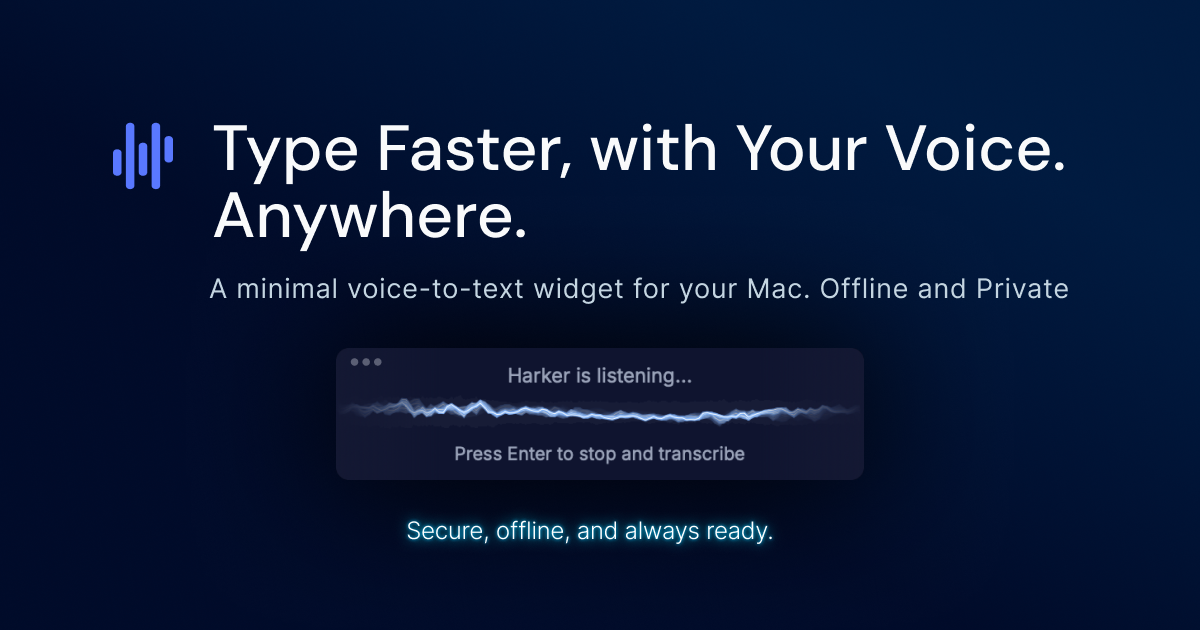
全局键盘快捷键
在任何应用中按下全局快捷键即可开始口述,无需切换窗口或打断当前流程。
Harker 是一款适用于 Mac 的语音转文字应用,可通过全局键盘快捷键在任意应用中口述输入。它以本地转写为核心,因此免费版会在你的 Mac 上处理音频,而不是发送到云服务。
这款产品面向希望在不离开当前工作流程的情况下更快输入文本的人。免费层提供无限本地转写,而 Premium 则增加了基于 AI 的清理和改写功能,例如风格调整、格式整理、翻译和自定义指令。
在任何应用中按下全局快捷键即可开始口述,无需切换窗口或打断当前流程。
Harker 会在你的 Mac 上本地转写语音,来源说明免费版使用设备端 Whisper 处理,不会把音频发送到云服务。
你的口述文本可以插入到任何当前文本输入框中,因此同一套流程可用于邮件、文档、Slack、代码和提示词。
免费版包含无限转写、支持所有 Whisper 模型层级、自动粘贴以及多语言输入。
Premium 增加了 AI 写作风格转换、用于邮件、项目符号和笔记的输出格式整理、语法和标点修正、翻译以及自定义指令。
下载页说明 Harker 需要 macOS 12 或更高版本,并支持 Apple Silicon 和 Intel Mac。
用自然口语起草邮件、回复和跟进内容,然后将结果直接粘贴到你正在撰写的消息中。
在不停止打字的情况下捕捉产品想法、提示词和工作笔记,尤其适合你希望文本立即进入当前应用时。
在编辑器或终端中保持专注的同时,将口头想法转化为与代码相关的文本、注释或提示词。
当你希望 AI 层整理语气和结构时,把粗略口述转换为更精致的邮件、项目符号或笔记格式。
用一种语言口述,并在需要快速生成多语言草稿或消息时将输出翻译成另一种语言。
是。免费版包含无限本地转写,无需账户、没有字数上限,也没有试用倒计时。
Premium 增加了 AI 写作风格、智能格式整理、语法和标点修正、翻译以及自定义指令。
不需要。免费版无需账户;你可以直接下载、安装并立即开始口述。
来源说明 Premium 提供 7 天免费试用,并表示你可以取消 Premium;但没有更详细说明取消机制。
免费转写会在你的 Mac 上本地处理,下载页说明免费版不会发送云端音频。

Speech to Text Converter is a browser-based transcription tool for live dictation and uploaded audio or video files. It offers a free tier for short tasks and a Pro plan for unlimited transcription, AI summaries, translation, speaker identification, and advanced exports.

Dictato is a Mac dictation app that transcribes speech into text in any app using an on-device, offline workflow. It supports multiple transcription engines, optional cleanup and translation, and a one-time purchase license.

Sanota is an app that turns spoken memories, reflections, and interviews into clear written stories. It supports personal storytelling, family history, and shared memories, with guided prompts and subscription pricing.

Carbon Voice is an asynchronous voice messaging app for teams and individuals, with transcripts, AI catch-up, and cross-device access. It helps people and agents communicate without needing a live call.

An OpenAI API guide for choosing the right speech architecture for live audio, translation, transcription, speech generation, and audio-capable chat. It helps developers map each speech application to the appropriate session type, endpoint, and connection method.

Pewbeam is a church presentation app that listens to sermons, detects Bible verse references in real time, and displays the matching passage on screen. It is built for pastors, projection teams, and church media volunteers who want to reduce manual slide control during live services.