
跨应用窗口标签页
将 Finder、编辑器、终端、浏览器和其他 Mac 应用的窗口组合到标签页搁板中。
GroupShelf 是一款 macOS 窗口管理工具,可将不同应用的窗口转换为标签页组,即“搁板”。它面向需要同时使用多个 Finder 窗口、浏览器、终端、编辑器或其他应用,并希望按项目或任务整理这些窗口、而不改变应用本身的用户。
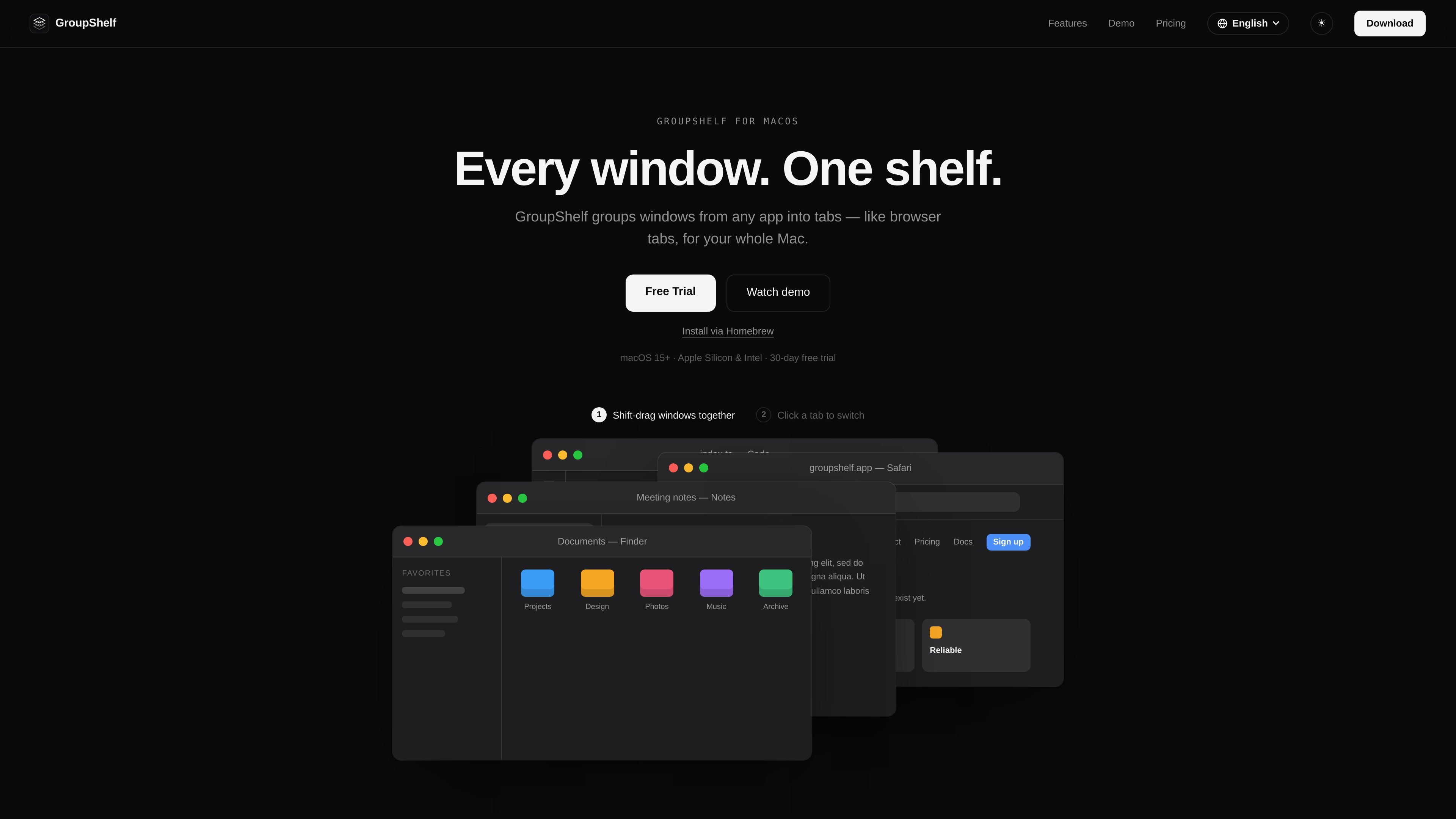
操作流程直观:按住 Shift 将一个窗口拖到另一个窗口上,即可将它们合并为标签页;需要恢复为独立窗口时,再将标签页拖出即可。搁板支持命名和颜色标记,标签页也可通过键盘切换。GroupShelf 需要 macOS 15 或更高版本,支持 Apple Silicon 和 Intel Mac,并使用辅助功能权限移动、调整大小和置顶分组窗口;它不会读取窗口内容,也不会录制屏幕。
将 Finder、编辑器、终端、浏览器和其他 Mac 应用的窗口组合到标签页搁板中。
按住 Shift 将一个窗口拖到另一个窗口上即可创建标签页组;将标签页拖出即可拆分回单独窗口。
为每个搁板分配强调色和名称,方便区分项目或任务组。
使用 Control + Option + 左/右箭头在标签页之间切换,无需伸手操作鼠标。快捷键可配置。
根据不同项目或任务创建任意数量的搁板;网站说明搁板数量不受限制。
使用 AppKit 而非 Electron 构建,并以轻量和低电池影响为特点。
将某个项目的 Finder 窗口、终端会话、代码编辑器和浏览器窗口集中到一个搁板中,同时将无关工作保留在单独的分组里。
为研究、写作、沟通或审阅工作创建不同的搁板,在它们的标签页之间切换,无需手动重新排列每个窗口。
使用命名和颜色标记的搁板,一目了然地区分多个正在进行的客户、代码仓库或工作流。
当保持双手在键盘上比用鼠标选择标签页更方便时,使用可配置的键盘快捷键在相关窗口之间切换。
下载磁盘映像,将 GroupShelf 拖入“应用程序”文件夹,启动应用,并在出现提示时于“系统设置”中授予辅助功能权限。30 天试用期在首次启动时开始,无需账户或许可证密钥。
GroupShelf 需要 macOS 15 或更高版本,并可在 Apple Silicon 和 Intel Mac 上运行。
按住 Shift 将一个窗口拖到另一个窗口上,即可将它们合并为标签页。将标签页拖出即可将其分离。修饰键可在“设置”中更改。
试用期包含 30 天内的全部功能。试用期结束后,需要许可证密钥才能继续对窗口进行分组。
一个许可证最多可用于 3 台 Mac。你可以通过客户门户停用设备以释放名额;该门户还可用于访问许可证密钥和收据。

Goldfish 是一款适用于 macOS 的 AI 记忆应用,可帮你在 Mac 上基于现有上下文进行回复、写作、总结并继续创作。支持本地存储记忆,保留你的写作语气。

ArtDeck 是一款适用于 iPhone、iPad 和 Mac 的视觉参考板应用,可将多种参考素材收纳到同一画布,并用 ToolBox 镜片进行观察;支持离线使用、可选 iCloud 同步,且一次购买,无需账号。

Biji是一个多功能平台,旨在通过创新工具和功能提升生产力。

Malyatko是一款婴儿记录应用,可集中记录喂养、睡眠、生长、出牙和成长里程碑,支持iPhone、Apple Watch及小组件,无需注册、可离线使用,并通过iCloud与家人共享。

Redline 是一款面向 Claude Code 的预算管理工具,可按时间、token、成本或计划百分比限制会话进度,并借助原生 hooks 和 statusline 让任务平稳完成,不会突然中断。

Claude Overlay 是适用于 Claude Code 的 Windows 桌面悬浮层,可读取屏幕内容,方便你在当前应用内提问、查看内容并请求编辑;通过现有 Claude 订阅和 Claude CLI 运行,无需单独 API key。