

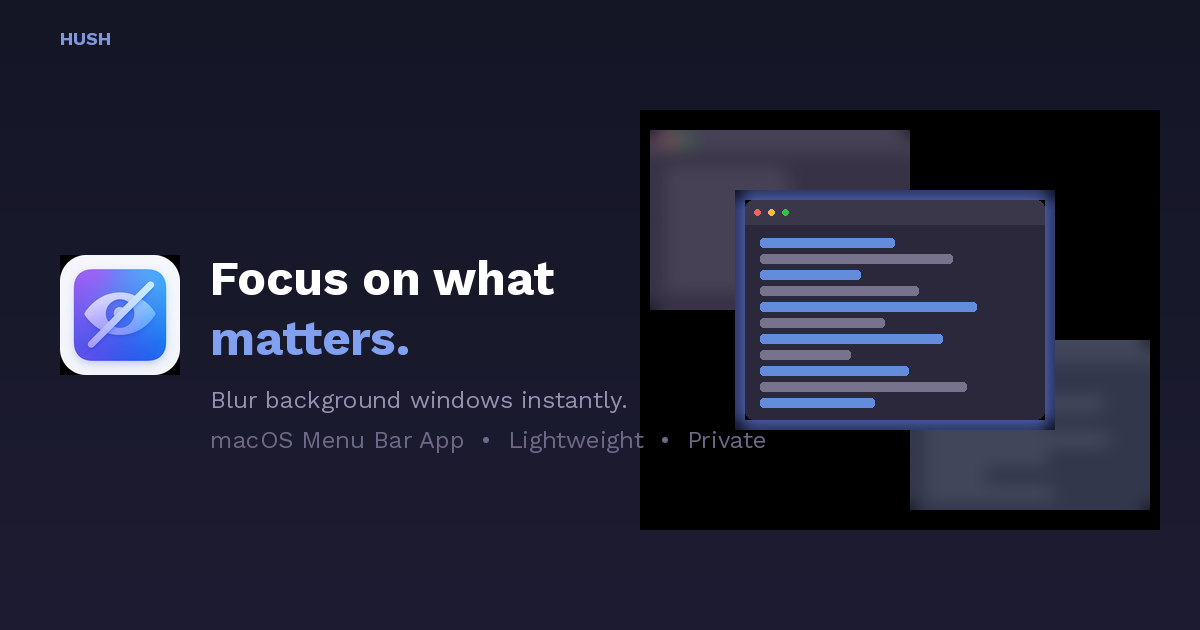
Hush 是什么?
Hush 是 macOS 屏幕共享隐私保护应用,可通过模糊或隐藏桌面部分内容,帮助您在 Zoom 和 Google Meet 等视频通话中隐藏敏感内容。
Hush 的核心目的是控制观众在您演示时能看到的内容——无需更改应用位置——支持全桌面覆盖模式或应用焦点模糊模式。
主要功能
- 桌面覆盖模式:壁纸、图标和小部件消失在干净覆盖层后,应用窗口保持原位并完全可见。
- Safari/活动窗口焦点模式:除正在使用的窗口外一切模糊;焦点跟随活动窗口切换(包括 ⌘Tab)。
- 选定应用和 Dock 模糊控制:可为选定应用设置焦点/模糊行为,模糊 Dock,并将笔记和邮件纳入焦点行为。
- 全局快捷键 (⌘⇧H):从任意应用按快捷键隐藏桌面杂乱。Hush 还可在屏幕共享开始时自动激活。
- 自定义覆盖层和模糊强度:使用磨砂模糊、纯色或自定义图像,支持 8 种模糊强度级别。
- 多显示器逐屏控制:每显示器独立应用控制,并在演示中处理热插拔显示器。
- 演示防休眠:屏幕共享/演示期间保持显示器唤醒,避免调光中断。
- 轻量菜单栏应用:作为菜单栏应用运行,无 Dock 图标;约 5K 行纯 Swift 代码,无依赖。
- 本地化界面:从英语本地化为乌克兰语、日语等(共 24 种语言)。
- 离线本地隐私控制:100% 离线、0 追踪、100% 本地处理。
如何使用 Hush
- 从 Mac App Store 安装 Hush(约 5MB 下载)。
- 选择行为方式(桌面模式或焦点模式)。
- 使用全局快捷键 ⌘⇧H 激活,或启用屏幕共享开始时自动激活。
- 开始屏幕共享。Hush 应用选定覆盖/模糊行为,仅显示预期窗口或桌面视图。
使用场景
- 远程工作屏幕共享伴私密文件:演示工作内容时,模糊或隐藏无关窗口,避免消息和文档意外出现。
- 开发者在活动编辑器中演示:使用焦点模式保持代码编辑器窗口清晰,其他窗口模糊,同时在工具间切换。
- 无桌面干扰的演示:桌面模式下,壁纸/图标/小部件隐藏在干净覆盖层后,应用窗口保持可见稳定。
- 多显示器演示:演示涉及多显示器时,按显示器控制模糊行为,包括连接/重连显示器场景。
- 长时间会议防屏幕调光:使用防休眠演示,减少显示器调光中断。
常见问题
-
Hush 会捕获我的屏幕录制吗? Hush 为 100% 离线 且沙盒化。屏幕录制权限仅在焦点模式下用于读取窗口位置;“绝不捕获屏幕内容”。
-
通话中如何开启 Hush? 使用全局快捷键 ⌘⇧H,或设置屏幕共享开始时自动激活。
-
桌面模式和焦点模式有何区别? 桌面模式将壁纸/图标/小部件隐藏在覆盖层后,应用窗口保持可见。焦点模式模糊除活动窗口外的一切。
-
Hush 支持多显示器配置吗? 支持。提供 多显示器 逐屏控制,并可处理热插拔显示器。
-
Hush 仅限 macOS 吗? 页面描述通过 Mac App Store 安装,并提及 macOS 应用特性(菜单栏应用、键盘快捷键),表明专为 macOS 设计。
替代方案
- 视频会议应用内置窗口/共享选项:某些工具允许共享单个窗口或标签页,而不是模糊处理。这会改变共享内容,而非添加模糊覆盖层。
- 屏幕共享伴侣工具的隐私/模糊覆盖:有些应用专注于捕获时隐藏或遮罩内容。与 Hush 相比,工作流程可能不同(例如,是否依赖屏幕共享权限或逐窗口选择)。
- 系统级专注模式与显示控制:macOS 专注模式或显示管理可减少显示内容,但通常无法提供针对屏幕共享的逐窗口模糊功能。
- 使用预构建捕获场景的演示软件:准备“场景”或录制布局的工具可避免意外暴露,但可能需要比快捷键/自动检测方式更多的前期设置。
替代品

Deskboard
Deskboard 是一款工作区整理工具,可将文件夹转为可视化工作区,支持自由摆放文件、添加小组件并标注内容,同时与实际文件保持同步。

ReactVision Studio
ReactVision Studio 是一款基于浏览器的 AR 和 VR 编辑器,支持团队可视化创建场景,并通过 React Native 和 ViroReact 原生发布到 iOS、Android 和 Meta Quest。

Shadow
Shadow 是一款 Mac 应用,可捕捉你看到、听到和说到的内容,并在这些上下文上运行自定义 Skills,帮助将会议、语音输入和屏幕信息转为笔记、回复、摘要等输出。

Montage
Montage 是一款用于构建丰富、可交互的 AI 驱动界面组件的 agentic UI 渲染平台。通过单一 SDK 展示代理输出,并兼容任意底层模型。

SearchAd AI
SearchAd AI 是一款基于聊天的 Apple Search Ads 规划与投放工具,支持国家级广告系列、关键词和预算草拟,并在部署前必须经过审批,避免自动消耗。

Origio
Origio 是一款国家和城市对比工具,帮助海外找工作或生活的人按职位和护照个性化匹配目的地,对比薪资、签证、生活成本和生活质量。