

灵活的截图方式
从菜单栏截取选定区域、窗口、整个屏幕或重复区域。3 秒或 5 秒延迟有助于捕捉菜单和悬停状态。
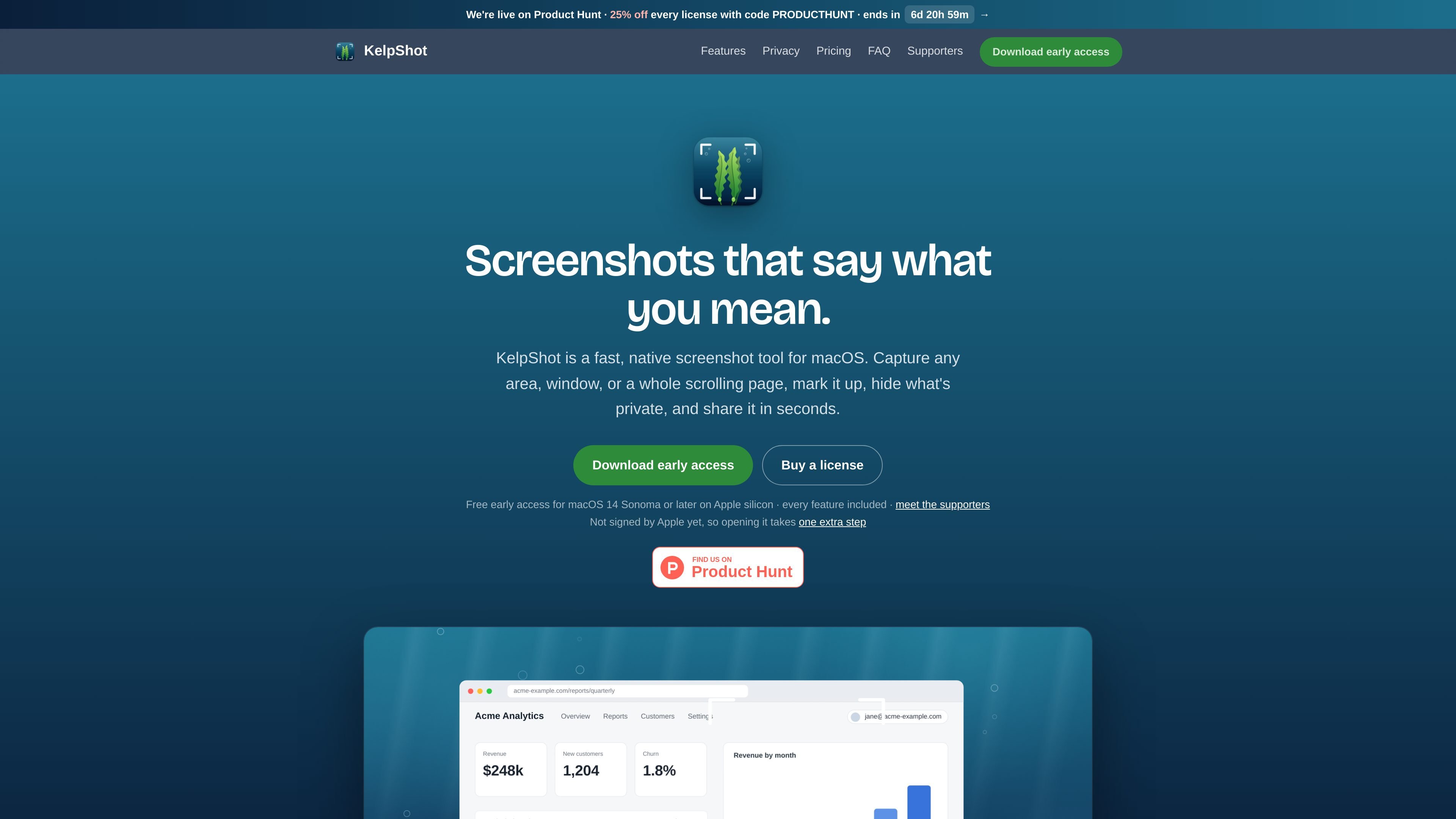
KelpShot 是适用于运行 macOS 14 Sonoma 或更高版本的 Apple 芯片 Mac 的原生截图工具。它可以截取区域、窗口、屏幕和滚动页面,并提供专注的编辑器,用于标注、隐私遮盖、文字识别和导出。
该应用常驻菜单栏,并支持使用键盘快捷键进行截图和编辑。在文档所述的工作流程中,截图会保留在 Mac 上:用户可以复制或保存截图,将其拖入聊天、电子邮件或文档,也可以在工作时让置顶的参考图保持可见。KelpShot 不包含屏幕录制或云端分享链接。
从菜单栏截取选定区域、窗口、整个屏幕或重复区域。3 秒或 5 秒延迟有助于捕捉菜单和悬停状态。
借助 Apple 的 Vision framework,在图像或屏幕上选择文字,然后在本地复制。该工具可以合并多行文字,并识别二维码或条形码内容,而无需打开这些代码。
在以键盘操作为主的编辑器中使用箭头、形状、文字、编号步骤、重点标记、聚光灯、放大、模糊、像素化和大括号。标注超出画布边缘时,画布会自动扩展。
使用“遮盖文字”查找词语并应用纯色遮盖,也可以手动绘制。导出时,纯色遮盖内容会保持隐藏;模糊和像素化则被视为装饰性效果,而非隐私保证。
通过拼接滚动画面,将长页面截取为一张图片,并支持手动或自动滚动选项。网站将边缘拖动和自动滚动标记为实验性功能,并说明需要辅助功能权限。
复制或保存截图,将其拖入其他应用,将其置于所有窗口和 Space 之上,或应用背景、内边距、圆角和阴影,以导出适合展示的图片。
使用延迟功能截取菜单、悬停状态或精确的界面区域,然后添加箭头、标签、编号步骤或重点标记,再将图片发送给同事或放入支持工单。
选择图像、幻灯片、PDF 或其他不可选择文字的应用中可见的词语或数据,并将结果复制为文字。无需打开编码后的目标位置,即可查看二维码和条形码内容。
在导出包含姓名、电子邮件地址、密钥或类似私密材料的截图前,选择敏感词并进行纯色遮盖。模糊或像素化仅用于装饰性隐藏。
将长网页或应用视图拼接成一张纵向长图;当内容无法完整显示在屏幕上时,可使用手动滚动或实验性的自动滚动模式。
在写作、编码或设计时,将截图置于所有窗口之上作为视觉参考;也可以在用于幻灯片、社交媒体帖子或其他文档前应用背景和间距。
KelpShot 目前支持运行 macOS 14 Sonoma 或更高版本的 Apple 芯片 Mac。抢先体验版未经 Apple 签名,因此首次启动需要执行相应的 macOS 批准步骤;安装指南说明了在 Sonoma 以及 Sequoia 或更高版本中的操作流程。
首次截图时,macOS 会请求屏幕录制权限。使用边缘拖动或自动滚动的滚动截图还需要辅助功能权限,这些权限仅会在使用相关功能时请求。
可以。你可以免费试用 KelpShot 30 天,比较页面称试用结束后不会锁定任何功能。网站还将该产品描述为一次性购买,但现有资料无法确定当前许可证价格或退款条款。
不能。KelpShot 不会录制音频或视频,比较页面将屏幕录制列为不可用。它用于静态截图及相关编辑流程。
文字识别使用 Mac 上的 Apple Vision framework。你可以在截图或其他可见内容中选择文字、复制识别结果,并查看二维码或条形码内容,而无需由 KelpShot 打开它们。

Pixelcut 是一款 AI 图片编辑器,可用于创建和编辑商品图片、社交内容和视频素材。提供免费和付费方案,支持移动端应用和浏览器访问,适合个人与团队使用。

Petalica Paint 是一款网页服务,可自动为线稿上色,并可从拍摄图片中提取线条画。支持商业和非商业用途,服务将于 2025-07-31 16:00 JST 结束。

Wearvue AI 根据照片生成个性化穿搭预览,可按场合细化风格,并展示相似真实商品供你购物。适合想在购买前预览穿搭并对比可买替代款的人。

Upscale.media 是 Pixelbin 推出的 AI 图片放大与增强工具,可在浏览器中将低分辨率或像素化图片提升清晰度。支持单张免费使用、付费积分方案及批量处理、API 集成等团队工作流。

Letra 是适用于 macOS Sonoma 14 或更高版本的菜单栏 OCR 工具,可从屏幕区域、视频、PDF、截图和屏幕共享中提取文字并复制到剪贴板,支持本机识别、二维码与条形码解码、可搜索的捕获历史,以及读取复制的图像或文件。

Free Online AI Image Enlarger:免费在线AI图片放大工具,支持JPEG、WEBP和PNG上传,无需安装软件,在浏览器中将图片放大,适合人像和照片