

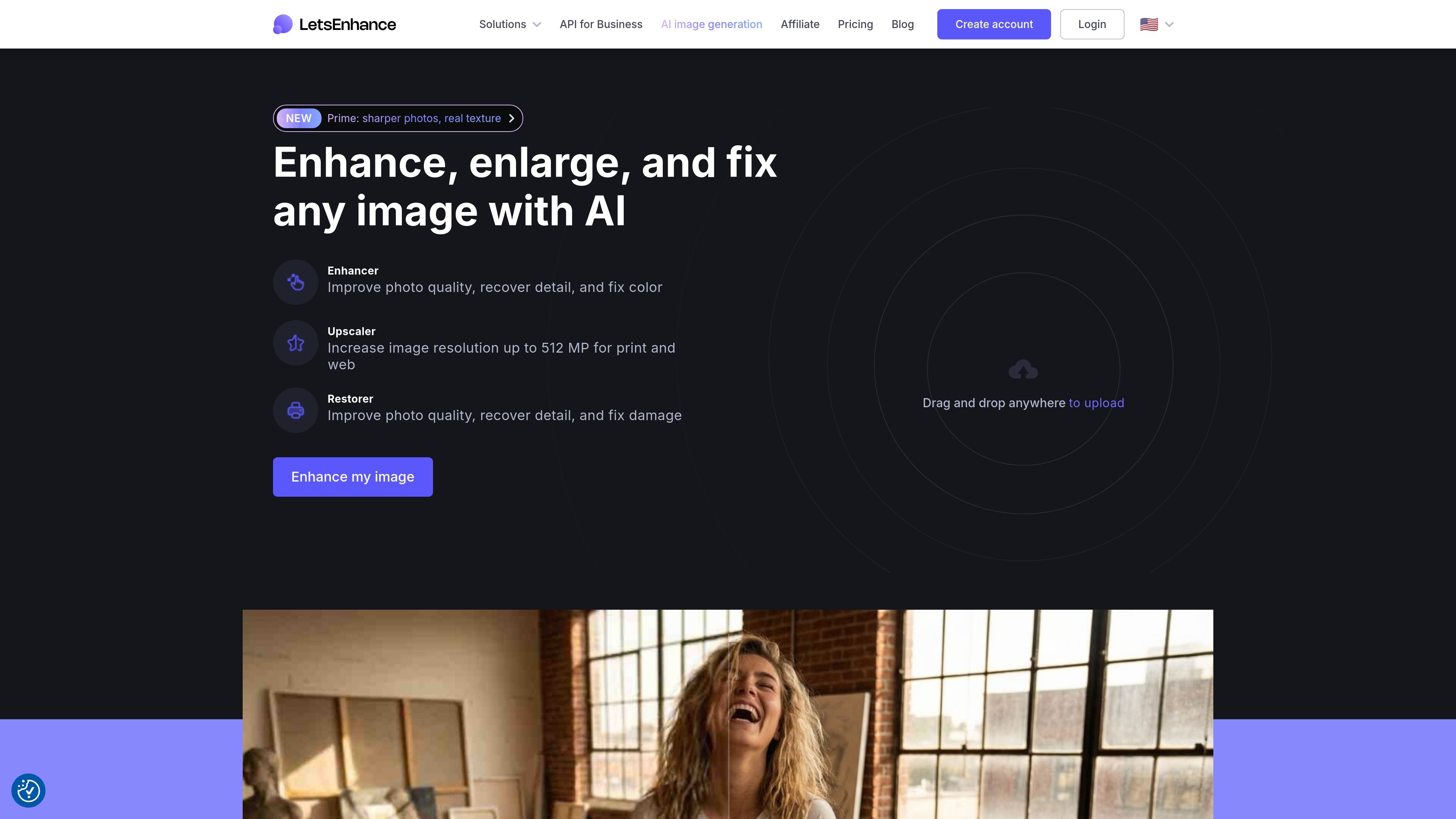
具备自然细节的图像增强
AI 增强旨在恢复真实细节、提升清晰度、修正颜色、锐化边缘并降低噪点,同时保持自然观感。
Let's Enhance 是一款在线 AI 图像应用,可用于改善、放大和修复图像。网站将其呈现为一组用于增强、放大、还原及相关编辑流程的工具,并提供免费起步使用和付费方案。
该产品面向那些希望在不进行大量手动编辑的情况下让照片更清晰的用户:恢复细节、修正颜色、降低噪点、提升分辨率以及修复老旧图像。定价页面还显示,它支持基于积分的订阅和按量套餐,不同套餐的输出限制各不相同。
AI 增强旨在恢复真实细节、提升清晰度、修正颜色、锐化边缘并降低噪点,同时保持自然观感。
放大工具可将照片提升至 4K、8K 及更高分辨率,定价页面说明 Max 套餐支持最高 512 兆像素的输出。
网站突出旧照片修复功能,包括损坏图像修补和上色。
首页将图像工具描述为增强、放大、生成和编辑,表明其不只是一次性增强,还支持更广泛的编辑流程。
付费套餐包含 API 访问、更高等级的电子邮件或聊天支持,并可保存无水印结果。
定价页面说明了每月积分额度、符合条件的个人套餐未用积分结转,以及用于额外处理的按量套餐。
提升手机照片、压缩后的 JPEG 或其他需要更清晰细节和更少噪点的文件,以便分享或发布。
当原始文件过小时,可将图像分辨率提高以用于印刷或网页交付,并受套餐级放大限制约束。
通过恢复清晰度和颜色来修复扫描件和老照片,包括网站提供的旧照片修复工作流。
当你希望获得可预测的积分额度时,可按月度周期处理图像;也可以在需要时购买额外容量。
当你希望在不搭建独立编辑流程的情况下进行图像增强时,可使用在线工具或基于 API 的工作流。
Let's Enhance 提供在线 AI 图像工作流,包含增强、放大和修复工具,网站也提到了 API 访问。首页描述了拖放上传和可免费开始使用。
定价页面说明注册后可获得免费额度,同时也提供订阅套餐和按量套餐。付费用户可下载无水印的处理后图片。
定价页面显示,所列套餐的输入图片最高可达 64 兆像素或 50 MB。输出限制因套餐而异,个人套餐最高可达 256 兆像素,企业套餐最高可达 500 兆像素。
定价页面说明订阅按每 1 张图片消耗 1 个积分。只要保持订阅,未使用的积分会结转,个人套餐会累积未用积分,而企业套餐不会。
首页和定价页面都描述了在线工具,定价页面还提到了通过电子邮件和聊天获得支持。除此之外,来源并未提供详细的平台兼容性或集成列表。

Upscale.media 是 Pixelbin 推出的 AI 图片放大与增强工具,可在浏览器中将低分辨率或像素化图片提升清晰度。支持单张免费使用、付费积分方案及批量处理、API 集成等团队工作流。

ImgUpscaler 是一款基于浏览器的 AI 图片放大工具,可将图片放大 2 倍或 4 倍,提升照片、动漫、商品图、肖像和老照片的细节。提供免费和付费方案,支持批量处理、更多额度与适合商用的输出。

Pixelcut 是一款 AI 图片编辑器,可用于创建和编辑商品图片、社交内容和视频素材。提供免费和付费方案,支持移动端应用和浏览器访问,适合个人与团队使用。

Free Online AI Image Enlarger:免费在线AI图片放大工具,支持JPEG、WEBP和PNG上传,无需安装软件,在浏览器中将图片放大,适合人像和照片

Upscale.media 是 PixelBin 推出的 AI 图片放大与增强工具,可在线放大低分辨率图片并提升画质,适合创作者、企业和团队,支持简单上传处理流程。

Airbrush 是一款 AI 驱动的照片与人像编辑器,适用于网页、桌面和移动端。支持人像修饰、背景移除与图片增强,提供基于 credit 的 AI 工具。