

内置番茄钟
Mac Pet 内置番茄钟,可自定义专注和休息时长,让你无需打开单独的计时器应用,也能按时段工作。
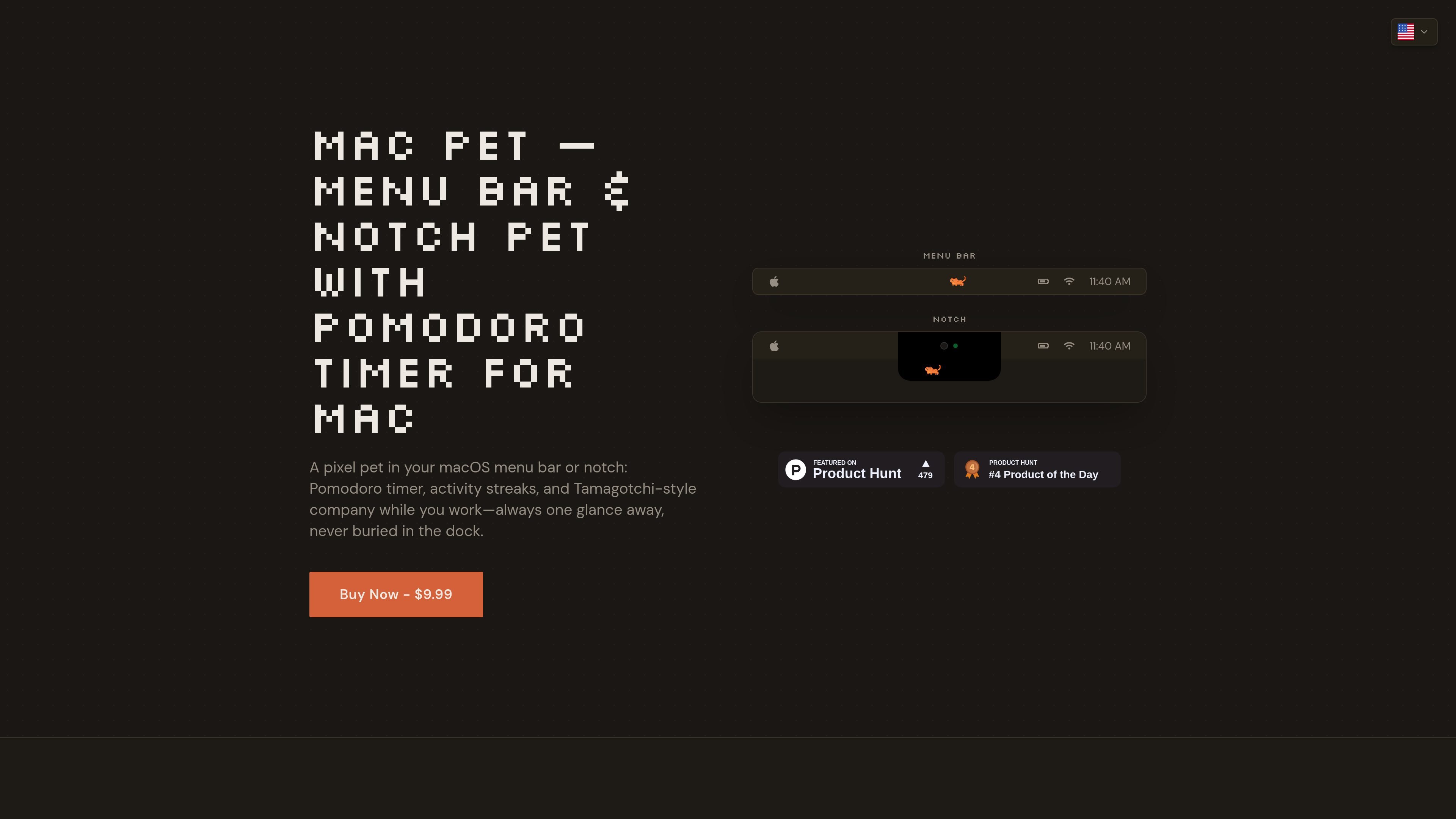
Mac Pet 是一款 macOS 伴侣应用,将像素宠物与内置番茄钟结合在一起。它会把宠物放在菜单栏中,并且在较新的带刘海 MacBook 上也可以显示在刘海旁边,呈现更一体化的外观。
这款应用面向那些希望专注计时器始终可见、但又不想占满整个屏幕的人。它提供活跃连续记录、自定义专注和休息时段,以及会随工作节奏变化的宠物动画。
Mac Pet 内置番茄钟,可自定义专注和休息时长,让你无需打开单独的计时器应用,也能按时段工作。
应用会跟踪每日使用情况和连续记录,并以类似贡献图的视图显示 5 周活动历史。
用户可以从不同的像素宠物中选择,包括爱困的猫和精力充沛的狗,每个宠物都有各自的动画和行为。
Mac Pet 常驻 macOS 菜单栏,并且在受支持的 MacBook 上也可以借助无缝黑色背景显示在刘海旁边。
应用会适配你的 macOS 强调色,并且设计上保持轻量,标称 CPU 占用低于 1%。
在 Mac 上工作时,将 Mac Pet 作为常驻番茄钟使用,这样你无需切换到浏览器或单独窗口,就能一眼看到专注状态。
利用宠物动画和连续记录,让重复的学习或工作时段更有参与感,尤其适合想要轻度游戏化日常的人。
如果你希望应用位于硬件刘海旁边,并更自然地融入显示区域,可以在受支持的 MacBook 上使用刘海模式。
如果你想要一个简单的本地计时器方案,不需要账号,并且支持快速拖拽到“应用程序”的安装流程,这款应用很适合。
如果你正在评估番茄钟工作流,并希望在安装桌面应用之前先查看内置在线计时器和对比页面,可以使用这些内容。
Mac Pet 可在 macOS 10.15(Catalina)及更高版本上运行。该应用专为 macOS 菜单栏设计,并且在较新的带刘海的 MacBook 上也可以显示在刘海旁边。
安装很简单:下载应用,拖到“应用程序”文件夹中,然后启动即可。宠物会立即出现在菜单栏中,而且无需账号。
Mac Pet 内置番茄钟,可自定义专注和休息时长。宠物会在工作时段保持活跃,并在休息时睡觉,还可以在需要切换模式时通知你。
可以。你可以从不同的宠物中选择,它们各自拥有独特的动画和行为,而且应用会根据你的 macOS 强调色进行自适应,以呈现原生外观。
在带刘海的 MacBook 上,Mac Pet 可以使用黑色背景将宠物显示在刘海旁边,与硬件区域更自然地融合。你可以在设置中在刘海模式和菜单栏模式之间切换,而且刘海模式仅适用于带刘海的 MacBook。

Goldfish 是一款适用于 macOS 的 AI 记忆应用,可帮你在 Mac 上基于现有上下文进行回复、写作、总结并继续创作。支持本地存储记忆,保留你的写作语气。

ArtDeck 是一款适用于 iPhone、iPad 和 Mac 的视觉参考板应用,可将多种参考素材收纳到同一画布,并用 ToolBox 镜片进行观察;支持离线使用、可选 iCloud 同步,且一次购买,无需账号。

Biji是一个多功能平台,旨在通过创新工具和功能提升生产力。

Malyatko是一款婴儿记录应用,可集中记录喂养、睡眠、生长、出牙和成长里程碑,支持iPhone、Apple Watch及小组件,无需注册、可离线使用,并通过iCloud与家人共享。

DANCING CATS App 可将猫咪照片变成会跳舞的猫咪短片,主打简单有趣的单一功能。页面信息简洁,适合快速了解用法,但价格、输出和功能细节未公开。

Redline 是一款面向 Claude Code 的预算管理工具,可按时间、token、成本或计划百分比限制会话进度,并借助原生 hooks 和 statusline 让任务平稳完成,不会突然中断。