

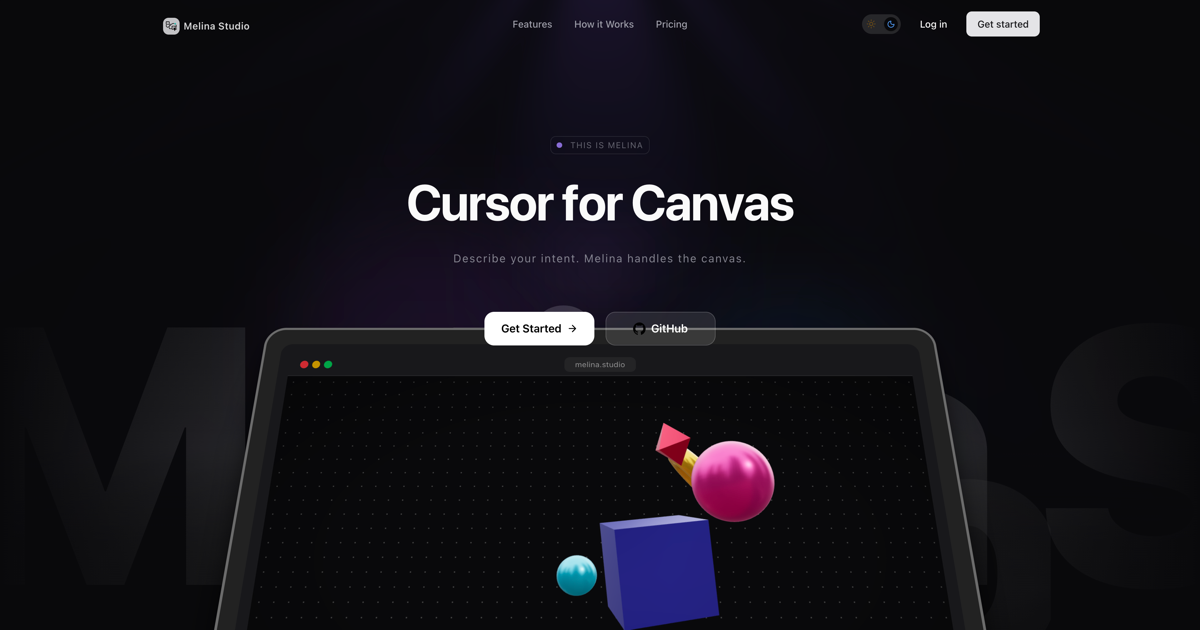
Melina Studio 是什么?
Melina Studio 是一款 AI 设计工具,被描述为“Cursor for Canvas”。它帮助用户通过对话将意图转化为画布上的可见编辑,助手基于画布上的内容进行操作,而非仅响应文本。
核心目的是让你描述想要更改、创建或探索的内容,而 Melina 理解工作板上的形状和视觉结构,并立即更新画布。
主要功能
- 画布感知编辑: Melina “看到你的板子上有什么——形状、结构和视觉上下文”,因此像“将其转为流程图”这样的指令可以直接应用于现有画布内容。
- 用自然语言描述意图: 你可以说出想要更改、创建或探索的内容,Melina 根据该提示处理画布更新。
- 可切换模型选项: 根据任务在 Claude、GPT-5.1、Gemini、DeepSeek、Kimi 或 Llama 之间切换,选择 Melina 的思考方式。
- 即时可见变化: Melina 编辑画布时,变化立即出现(页面强调无刷新、无延迟)。
- 交互选择与上下文: 你可以点击画布上的形状进行选择;Melina 随后在操作中使用该上下文。
- 保存工作状态: 产品表示更改会在工作中自动保存,无需担心丢失状态。
如何使用 Melina Studio
- 开始使用: 打开 Melina Studio 并开始会话(页面包含“Get Started”和登录选项)。
- 创建画布: 使用绘图工具创建初始内容(形状、文本或草图)。
- 选择重点(可选但支持): 点击形状选中,以便 Melina 聚焦画布的相关部分。
- 与 Melina 对话: 发送提示描述想要的内容,例如将形状转为流程图或更改颜色。
- 立即查看结果: 观看 Melina 编辑时画布更新,并通过额外提示继续迭代。
使用场景
- 将现有形状转为图表: 绘制或放置形状,然后提示 Melina 将其转为流程图。
- 通过针对性编辑优化布局: 选中画布上的特定形状或区域请求更改(例如修改颜色),而非重做全部。
- 通过迭代探索视觉概念: 从粗略草图或形状集开始,通过描述下一步探索内容进行迭代。
- 从混合画布创建结构化输出: 在画布上结合形状和文本,然后让 Melina 将内容重构为新格式(如流程图)。
- 比较不同推理方式: 在支持的模型(Claude、GPT-5.1、Gemini、DeepSeek、Kimi、Llama)之间切换,查看助手如何处理同一画布任务。
常见问题
- Melina Studio 是通用聊天机器人还是画布编辑器? 它定位为基于板上内容的 AI 设计工具,用于编辑画布。
- 可以选择画布特定部分吗? 可以。描述的工作流程包括点击形状选中,以便 Melina 理解你的工作内容。
- 编辑是否立即出现? 页面表示 Melina 的画布编辑即时且立即可见。
- 有哪些 AI 模型可用? Melina Studio 列出 Claude、GPT-5.1、Gemini、DeepSeek、Kimi 和 Llama 作为可选模型。
- 试用需要付费吗? 页面明确表示“Free to use”和“No credit card required”,但未提供进一步定价详情。
替代方案
- 文本转图表工具(图表生成器): 这些工具专注从提示生成图表。与 Melina Studio 相比,它们可能不如直接选择和编辑现有画布、实现可见增量变化那样紧密关联。
- 带视觉编辑器的 AI 设计/聊天工具: 其他 AI 工具允许在 UI 中生成或编辑设计,但可能不像 Melina 描述的那样明确“画布感知”形状和视觉上下文。
- 通用草图/白板应用带 AI 辅助: 白板支持绘图和协作工作流;AI 层可能帮助转换,但能力因是否能直接作用于板上内容而异。
- 代码编辑器 + AI“上下文助手”: 开发者工具可能支持与当前文档或工作区关联的 AI 辅助。Melina Studio 面向视觉形状和画布编辑,而非代码或纯文本文档。
替代品

imgcook
imgcook 是一款智能工具,只需单击一下即可将设计稿转换为高质量、可投入生产的代码。

Napkin AI
Napkin AI 将您的文本转化为富有洞察力的视觉效果,使沟通更加有效和引人入胜。

Beautiful.ai
Beautiful.ai AI 演示制作工具,自动处理设计、布局和间距,边写边更新专业幻灯片,帮助个人与团队快速生成可用的演示稿。

Refero
Refero:海量UI/UX设计参考灵感库,助您轻松找到网页和iOS项目所需素材,提升设计效率。

Frames
Frames让你快速用高品质设备框和模板制作发布海报与社媒营销图,适配Instagram、Twitter与Product Hunt。可免费开始。

GPTIMG2 AI
GPTIMG2 AI(GPT Image 2)图像优先AI生成器,支持基于提示词的精修,帮助保留主体、布局与可读的画面文字,用于海报与产品图。