

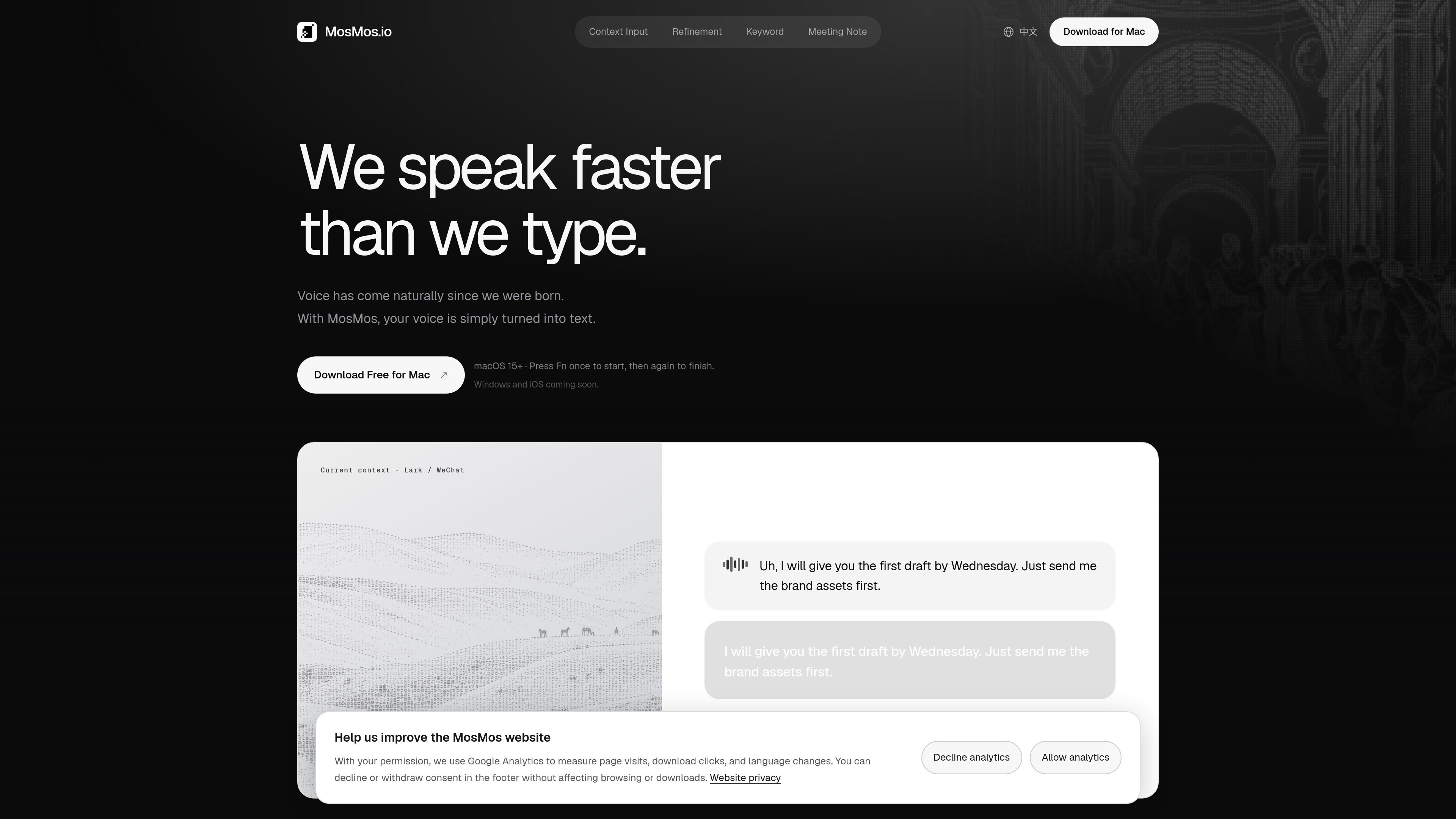
跨应用语音输入
在任意活跃文本字段中说话,再次按下 Fn 即可结束;MosMos 会将录音转换为文本并插入,无需手动口述标点符号。
MosMos 是一款将自然语音转换为活跃文本字段中文字的语音转文字效率工具。它适用于聊天、邮件、文档和终端工作流,让用户可以通过说话来输入,而无需用键盘逐句编写。
该产品将转录与上下文感知的写作风格和可选择的润色功能结合起来。它可以保留口语表达、改善语法和行文流畅度,或生成更短的草稿;自定义关键词则有助于保护姓名和专业术语。独立的会议模式会持续录音、识别说话人,并将结果整理为文字稿、要点和待办事项。
在任意活跃文本字段中说话,再次按下 Fn 即可结束;MosMos 会将录音转换为文本并插入,无需手动口述标点符号。
MosMos 会根据当前场景调整写作风格,网站列举的示例包括 Lark、微信、邮件、文档、代码和终端工作流。
选择 Basic 以保留原始说法,选择 Standard 以改进语法和表达流畅度,或选择 Advanced 以生成简洁的草稿。
将英文专有名词、同音词和姓名添加到自定义词汇中,以便在润色过程中识别并保留这些词语。
使用 Fn + Shift 持续录制会议、识别说话人、保留文字稿,并在会后生成要点和待办事项。
整个工作流以键盘快捷键为主:Fn 用于开始和结束语音输入,Fn + Shift 用于开始录制会议。
直接在聊天或协作工具中说出消息,然后让 MosMos 根据所选上下文调整措辞后再插入。
当使用键盘编写较慢时,可以口述邮件和文档草稿,并选择保留口语表达,或生成更加 polished 的版本。
在代码和终端场景中使用语音工作流;上下文特定的写作风格有助于将口述的指令或笔记转换为文本,而无需离开当前应用。
使用 Fn + Shift 录制会议,并将生成的按说话人区分的文字稿、要点和待办事项作为后续记录。
当润色过程中需要准确识别时,将常用姓名、产品术语或容易混淆的词语添加到自定义词汇中。
MosMos 的使用方法是:点击文本字段,按一次 Fn 开始说话,再按一次 Fn 结束。随后,它会根据所选的上下文和润色设置处理文本,然后将其插入文本字段。
网站列出的可用平台是 macOS 15 及更高版本。Windows 和 iOS 显示为即将推出。
你可以在 Basic、Standard 和 Advanced 三种润色模式之间进行选择。Basic 保留原始说法,Standard 改进语法和表达流畅度,Advanced 将其改写为简洁的草稿。
MosMos 可以根据当前上下文调整写作风格,包括网站列举的 Lark、微信、邮件、文档、代码和终端等场景。网站未提供完整的集成列表。
按下 Fn + Shift 开始录制会议。MosMos 会持续转录、识别说话人,并在会议结束时生成会议摘要和待办事项。

SpeakoFlow 是一款适用于 Windows、macOS 和 Linux 的免费开源桌面语音转文字应用,支持在任意应用中口述输入、Flow 语音写作、文本清理、翻译和屏幕感知助手。

QuickQuill 是一款适用于 macOS 的本地语音输入与转写应用,可在设备上录制会议、转写音频、生成摘要并导出笔记,无需使用云服务。

Zen Whisper 是一款适用于运行 macOS 14 或更高版本的 Apple Silicon Mac 的本地优先听写与转写应用。可在大多数 Mac 文本框直接语音输入,并转写媒体或受支持的公开链接,支持 110 种口语选项。

Speech to Text Converter 是一款基于浏览器的语音转文字工具,支持实时听写和上传音频、视频文件转录。提供免费版满足短任务,Pro 版支持无限转录、AI 摘要、翻译、说话人识别和高级导出。

CAKIE 是一款 Mac 屏幕与语音录制应用,专为 AI 智能体提供上下文。它生成文字稿和截图重点,支持复制提示词并粘贴或附加到其他 AI 应用中。

Sanota 将口述回忆、反思和访谈转写为清晰书面故事,支持个人叙事、家族史与共享记忆,提供引导提示和订阅方案。