

MCP 封装的 Computer Use 服务
以开源 Computer Use 服务运行,并通过 MCP 暴露,因此 agent 和 MCP 客户端可以调用它,而不是使用封闭的、特定厂商的集成。
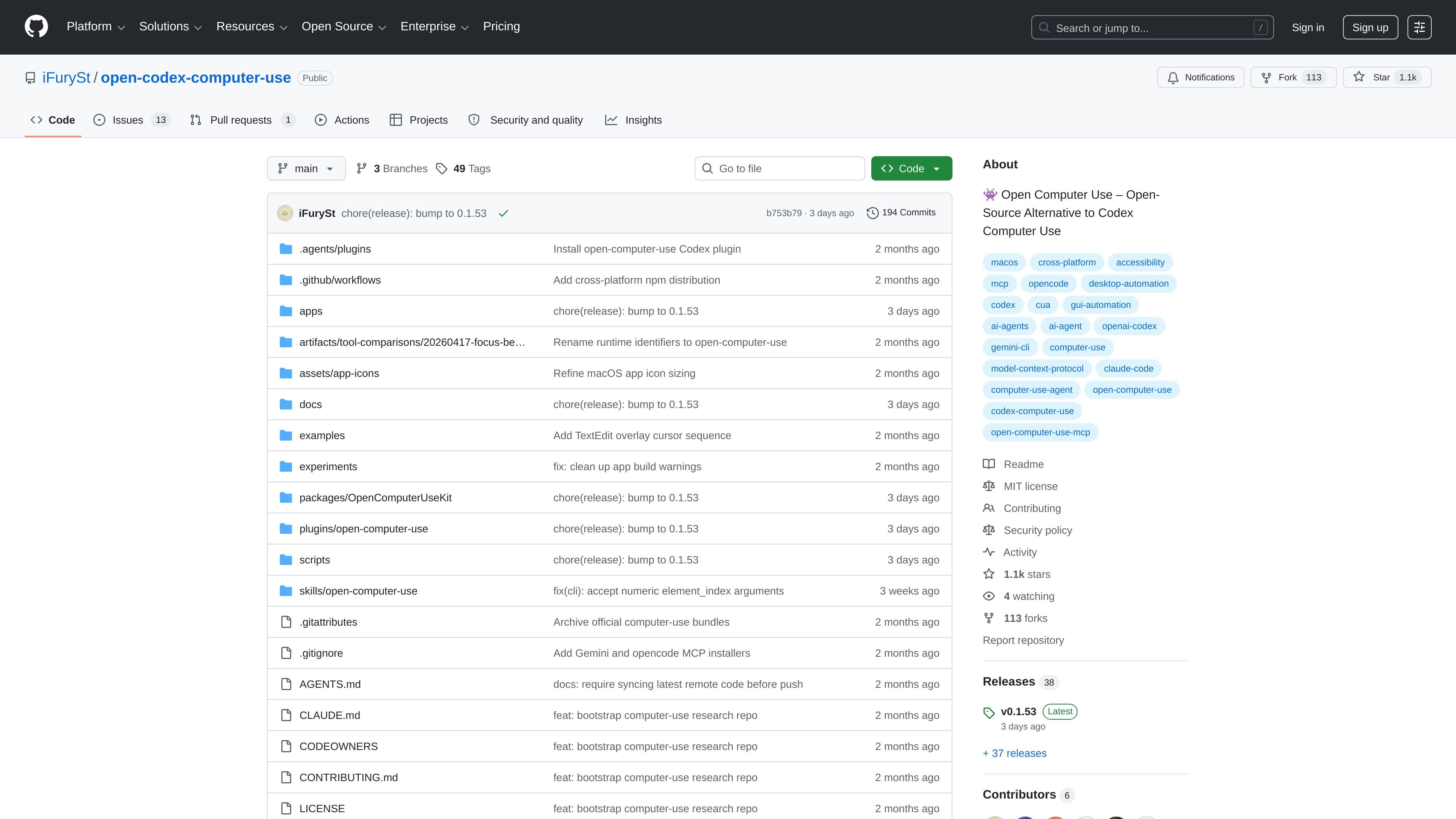
Open Computer Use 是一个开源的 Computer Use 服务,以 MCP 形式封装。它的设计目标是让 AI agents 和支持 MCP 的客户端能够在 macOS、Linux 和 Windows 上运行 Computer Use 工作流。
该仓库将此项目定位为 Codex Computer Use 的开源替代方案,并称其灵感来自 OpenAI 的实现。README 还展示了命令行设置、多个客户端的内置安装命令,以及用于单次操作、多步骤序列和本地验证的示例用法。
以开源 Computer Use 服务运行,并通过 MCP 暴露,因此 agent 和 MCP 客户端可以调用它,而不是使用封闭的、特定厂商的集成。
根据 README 支持 macOS、Linux 和 Windows;其中 macOS 还需要额外完成 Accessibility 和 Screen Recording 权限步骤。
提供面向 Codex、Claude Code、Gemini CLI 和 opencode 的内置安装命令,并附带手动 `mcpServers` 配置示例。
包含用于一次性工具执行的 `call` 命令,以及会在多次操作之间复用元素索引状态的序列模式。
提供 `doctor` 用于检查权限,并且只有在缺少内容时才会打开引导流程,有助于用户在使用前验证本地设置。
列出本地验证命令,例如 `make smoke`、`make stress` 以及 agent smoke-test 脚本,用于从源码检出环境中验证项目。
当你希望 AI agent 通过 MCP 控制桌面应用,而不是通过专有的 Computer Use 端点时使用它。
当你希望在 Codex、Claude Code、Gemini CLI 或 opencode 中都能使用同一套 Computer Use 后端时,将它安装到这些环境里。
在本地机器上运行它以自动化重复性的 GUI 任务;当同一应用状态需要在多个步骤之间复用时,可使用序列模式。
使用 `doctor` 命令和本地 smoke tests 在将其纳入工作流之前验证权限和安装情况。
它是一个以 MCP 形式封装的开源 Computer Use 服务。README 表示,任何 AI agent 或 MCP 客户端都可以用它在 macOS、Linux 和 Windows 上运行 Computer Use。
README 展示了使用 `npm i -g open-computer-use` 进行命令行安装,然后可以通过内置的 MCP 安装命令,或通过手动添加 MCP 服务器条目,将其安装到 Codex、Claude Code、Gemini CLI 或 opencode 等 agent 中。
README 说明,macOS 用户需要先运行一次并授予 Accessibility 和 Screen Recording 权限。Windows 和 Linux 不需要这一步。
该仓库记录了用于安装到 Codex、Claude Code、Gemini CLI 和 opencode 的内置命令,并且还提供了手动 MCP 配置示例。这表明它面向的是支持 MCP 的客户端,而不只是某一个应用。
README 包含一个用于运行单个 Computer Use 工具的 `call` 命令,以及一个 `--calls` / `--calls-file` 工作流,可在一个进程中运行序列,以便复用元素索引状态。

CreateOS Sandbox 是基于 Firecracker 微型虚拟机的隔离计算环境,用于运行代码和 agent 工作负载,支持私有网络、SDK、CLI 和 MCP 程序化控制。

GitBot 是基于本地浏览器的工作区,可借助 Claude Code、Codex 或 OpenCode 创建可复用的编程机器人,跨仓库文件夹运行代理,并保留持久线程与可配置权限。

Codex Plugins 将可复用技能、应用集成和 MCP 服务器打包为工作流,可在 Codex 应用中安装或通过 Codex CLI 使用,帮助扩展连接服务任务、复用指令和团队共享流程。

AakarDev AI 帮助团队在一个仪表板中管理 AI provider 访问、项目级设置、日志和分析,支持 BYOK 工作流,并涵盖 OpenAI、Google Gemini、Anthropic、Groq、Mistral AI 和 Perplexity AI。

Trigger.dev chat agent 是面向开发者的持久化 AI 聊天后端,支持有状态对话在刷新、崩溃和长轮次中持续运行,并与 AI SDK `useChat` 流程无缝连接,运行于托管基础设施,单轮无超时。

ByteAsk 是面向 C 和 C++ 的终端优先 AI 编码 agent,可直接编辑仓库,并在展示 diff 前用真实编译器、调试器、sanitizers 和测试验证修改。提供免费版与付费方案。