

屏幕和窗口录制
通过原生平台捕获 API 录制完整显示器或应用程序窗口。录制控制包括倒计时、暂停和继续、系统音频、麦克风及摄像头选项。
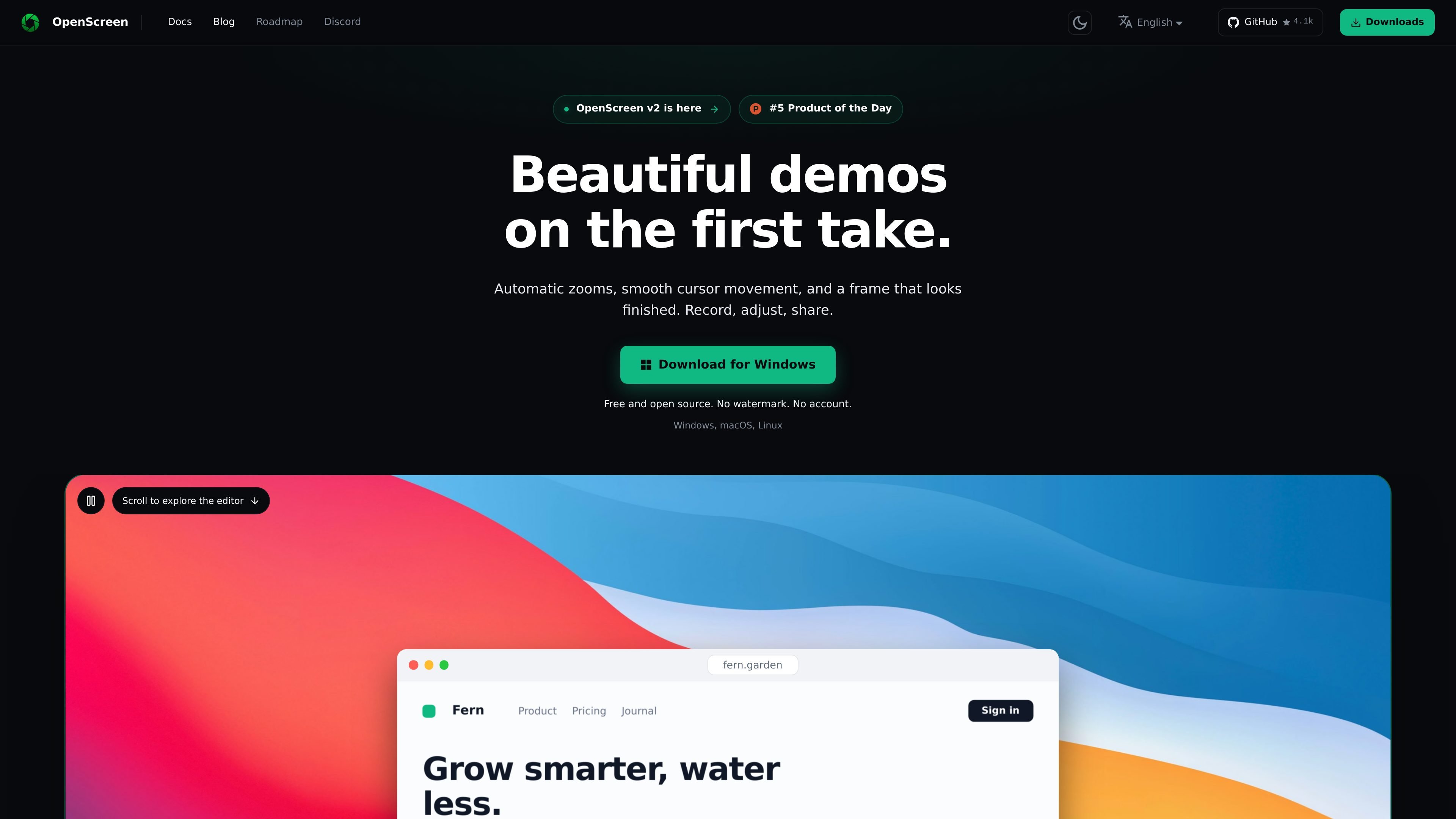
OpenScreen 是适用于 Windows、macOS 和 Linux 的免费开源录屏与视频编辑器。它可以录制整个显示器或应用程序窗口,并可选用系统音频、麦克风、摄像头和可编辑光标模式,然后在时间线中进行编辑。
该产品旨在将原始屏幕录制转换为演示及其他可分享的视频,且无需将视频发送到托管服务。编辑工具涵盖光标呈现、基于点击的自动缩放、由转录文本驱动的剪辑、背景、设备边框、布局、裁剪、字幕,以及本地 MP4 或 GIF 导出。它采用 MIT 许可证发布,不需要账户且不添加水印;录制、转录和渲染均在用户的计算机上完成。
通过原生平台捕获 API 录制完整显示器或应用程序窗口。录制控制包括倒计时、暂停和继续、系统音频、麦克风及摄像头选项。
将指针记录为独立的移动数据,而不是直接嵌入屏幕像素中,然后在编辑时调整其大小、平滑度、运动模糊、点击动画和视觉主题。
根据光标点击添加缩放,调整变速效果,修剪片段,添加评论,并在时间线上进行非破坏性编辑。还可以将转录文本作为文字编辑,以删除特定词语或静音片段。
应用背景、渐变、内边距、阴影、圆角、运动模糊、设备边框、动画背景和多种布局选项。编辑器支持 16:9、9:16、1:1、4:3、4:5、16:10 和 10:16 画面比例。
使用 whisper.cpp 在本地转录音频。首次下载模型后,转录即可离线运行;渲染前可以设置字幕的字体、大小、颜色和位置。
在本地导出为 H.264 MP4,帧率可选 24、30 或 60 fps,分辨率范围从 720p 到源分辨率;也可以导出为 GIF,且不带水印。
录制应用程序窗口或整个显示器,并使用系统音频,然后通过基于点击的缩放、光标样式、设备边框和背景,制作重点突出的产品演示。
使用麦克风旁白和可选的摄像头轨道,录制可重复的技术操作流程。修剪时间线,通过转录编辑移除静音片段,然后在本地导出完成的讲解视频。
使用可编辑光标、字幕、画面比例预设和布局控件,将一次录制制作成适合文档页面、社交媒体帖子或演示格式的内容,无需重新录制。
将录制、转录和渲染保留在本地计算机上,并在编辑时裁剪或遮盖选定区域,从而创建注重隐私的内部操作演示。
录制带有可选摄像头和音频的窗口或显示器,在编辑器中组合多个录制片段,并导出无水印 MP4 或 GIF,与同事或客户分享。
可以。OpenScreen 采用 MIT 许可证发布,可用于、修改、分发和销售,但须在软件副本中保留版权和许可声明。
不会。MP4 和 GIF 导出文件不包含水印,并且该应用没有通过付费版本移除水印的设定。
OpenScreen 在本地计算机上进行录制、转录和渲染,并且没有上传功能。首次进行转录时会下载一个约 264 MB 的 Whisper 模型;此后无需网络连接即可进行转录。部分可选连接仍然存在,包括 Google Fonts、更新检查,以及用户明确配置的任何 AI 提供商或字幕翻译服务。
OpenScreen 可以录制整个显示器或应用程序窗口,并支持系统音频、麦克风、摄像头,以及可编辑光标叠加层或系统光标。录制时不支持区域录制;可以在编辑器中对素材进行后续裁剪。
导出格式包括使用 H.264 编码、帧率为 24、30 或 60 fps 的 MP4,分辨率范围从 720p 到源分辨率,以及 GIF。编码过程在本地计算机上运行。

Zella 是适用于 Mac 和 iPhone 的屏幕录制与设备端 AI 视频编辑器,可录制屏幕或摄像头,自动清理素材、添加字幕、调整画幅并导出视频,核心项目无需上传云端。

Jupitrr Cut 是一款免费的 iOS 和 Android 提词器与录制应用,适合拍摄脚本口播视频。逐场景录制、单句重拍、自动剪除停顿并拼接为跳切视频。

Tavus 是一款 AI 视频平台,帮助开发者和团队构建实时面对面代理、数字分身和 AI 伴侣,支持 API、自定义复制体与多语言对话工作流。

HiringPartner.ai 是一款自主 AI 招聘平台,支持全天候候选人搜寻、筛选和面试;兼容 ATS 工作流,支持批量简历上传,并提供可复核的面试结果,助力招聘团队高效决策。

CAKIE 是一款 Mac 屏幕与语音录制应用,专为 AI 智能体提供上下文。它生成文字稿和截图重点,支持复制提示词并粘贴或附加到其他 AI 应用中。

Video Effects SDK 为网页、桌面和移动端直播视频提供实时摄像头特效,包括背景模糊、背景替换或移除、降噪、自动构图、美颜和色彩调节。