

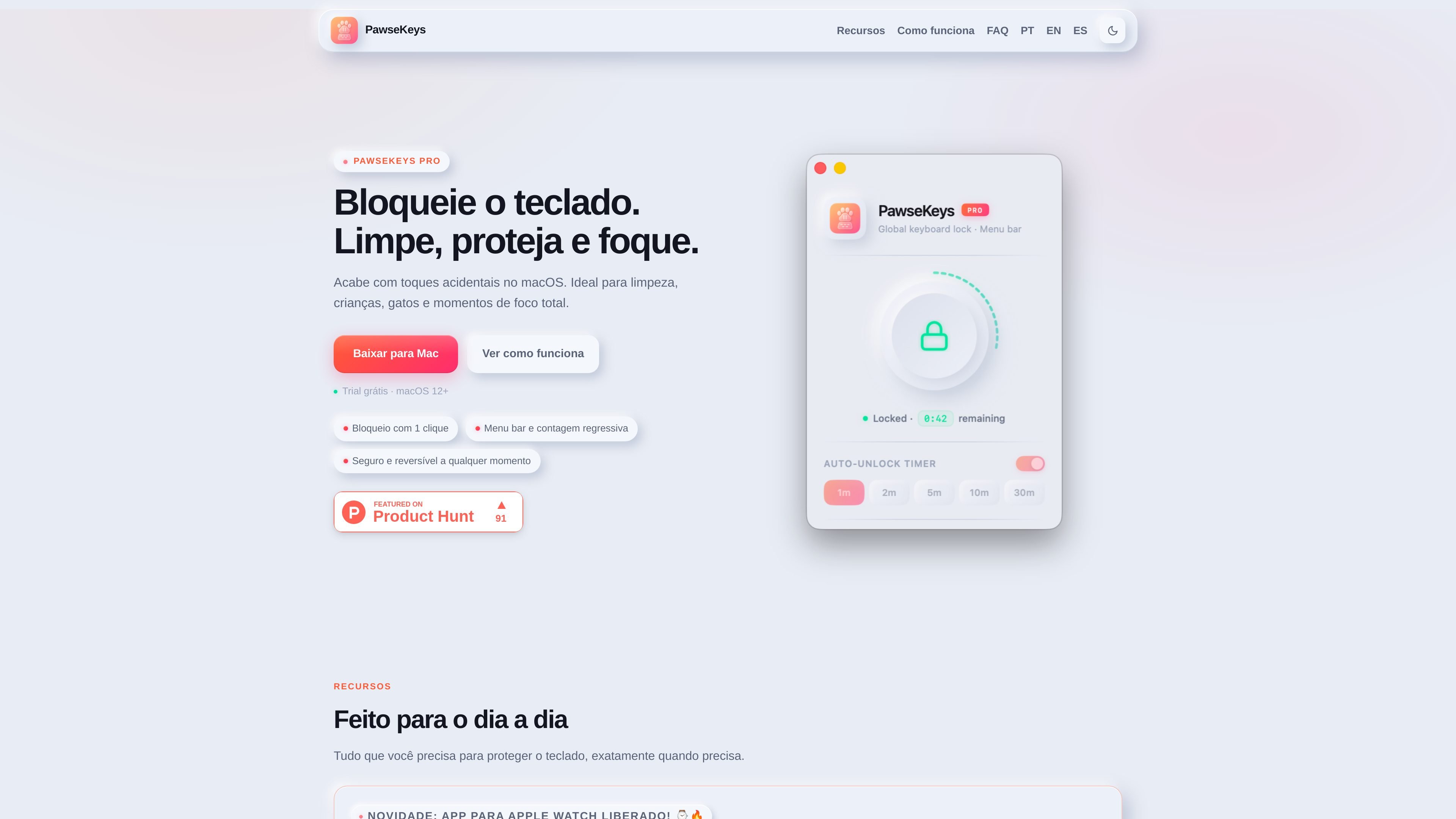
一键键盘锁定
只需单击一下即可锁定键盘,准备继续输入时再手动解锁。
PawseKeys 是一款 macOS 实用工具,可锁定键盘,防止误触按键打断清洁、专注工作或其他短暂离开键盘的场景。主页将其描述为“一键清理你的 Mac、避免误触按键并保持专注”的方式。
该产品旨在保持轻量和简单:打开应用,锁定键盘,可选设置自动解锁计时器,然后通过按钮或快捷键再次解锁。网站还说明 PawseKeys 在本地运行、可离线使用,并且不会收集用户数据。
只需单击一下即可锁定键盘,准备继续输入时再手动解锁。
设置计时器后,键盘会在清洁会话或其他短暂中断结束后自动解锁。
通过 macOS 菜单栏控制应用,无需打开单独窗口即可快速访问。
可在清洁、演示、专注工作,或孩子和宠物在附近时使用,防止误输入。
在 Mac 上本地运行应用,不含 cookie、分析、跟踪器或服务器端数据收集。
以 Swift 原生开发的 macOS 应用,兼容性标注为 macOS 12 及更高版本。
清洁 Mac 时锁定键盘,避免擦拭或清理设备时触发误按键。
当孩子或宠物在旁边、且乱按键可能打断工作或更改设置时,临时阻止输入。
在深度工作或阅读时暂停输入,然后手动解锁或使用可选计时器恢复。
在演示、离开座位或进行其他短暂离开键盘的任务前,使用菜单栏控制进行快速锁定。
是。首页说明 PawseKeys 提供 14 天免费试用,方便你在购买前体验 PRO 功能。
不会。隐私页面说明该应用在你的 Mac 上本地运行,不收集任何数据,也不会将信息发送到服务器。
不需要。试用应用无需创建账户或登录。首页说明,许可证可解锁 PRO 功能。
PawseKeys 专为 macOS 打造,首页说明它兼容 macOS 12 或更高版本。

DANCING CATS App 可将猫咪照片变成会跳舞的猫咪短片,主打简单有趣的单一功能。页面信息简洁,适合快速了解用法,但价格、输出和功能细节未公开。

Cats Lock 是一款 macOS 应用,可用一个快捷键锁定键盘,让猫趴在按键上也不会输入到当前应用;支持静音 Stealth Lock、菜单栏操作和可选功能键锁定。

Kima 是一款面向家庭的共享宠物照护应用,可协同记录喂食、遛狗、用药、提醒和健康笔记。提供实时时间线、追踪工具及 iPhone 版 Premium 报告功能。

Kitiz 是一款适用于 iOS 和 Android 的免费猫咪收集游戏。收集独特猫咪、照顾它们,并见证彼此关系与对话随时间逐渐发展。

Clawd 是一款开源浏览器宠物伴侣,能在浏览器内对页面内容、用户操作和页面错误做出反应。支持本地使用,可选本地 AI 模式,并提供性能、日程和分心管理控制。

WaterMe 是一款基于浏览器的植物养护应用,可记录浇水等日常任务,并通过可分享的照料会话协助旅行托管。免费版适合小型植物收藏,付费版支持无限植物和更多养护洞察。