

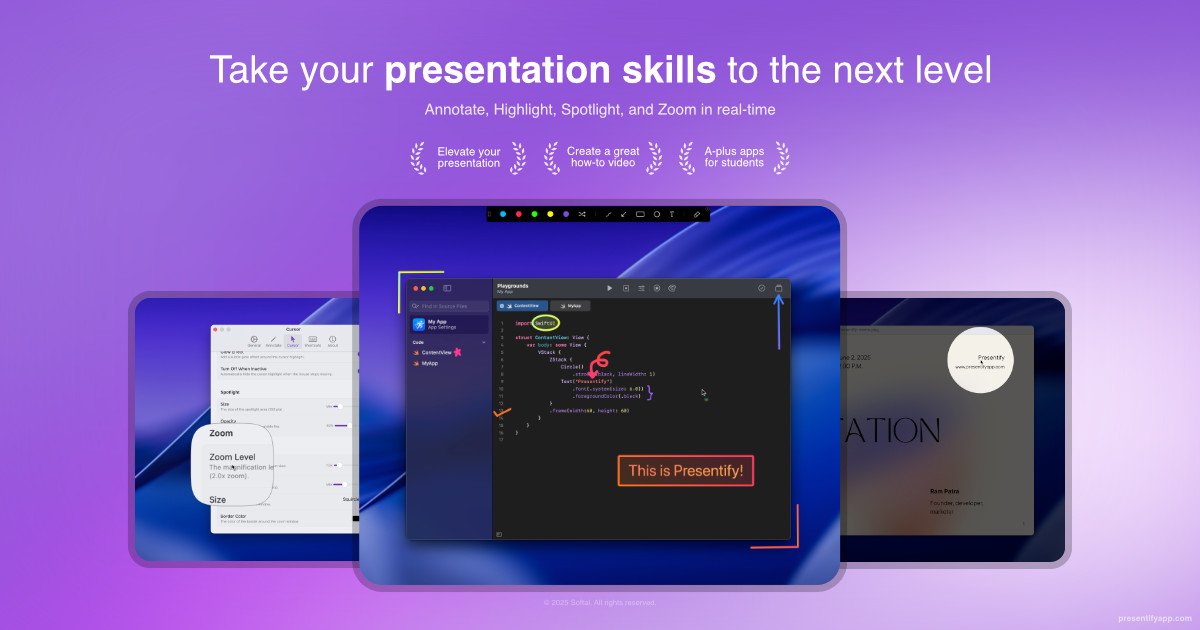
屏幕标注
使用画笔、高亮笔、文本、箭头、圆形、方形和线条进行实时绘制。应用说明它可覆盖任何应用或文件类型,包括演示文稿、PDF、视频和代码。
Presentify 是一款用于屏幕标注的 macOS 应用,可在演示、教程和演示中高亮鼠标指针、聚焦显示内容并放大内容。网站将其定位为一款原生工具,适合需要直接在所展示内容上方进行绘制、指示和讲解的人。
它支持使用画笔、高亮笔、文本、形状和箭头进行实时标注,还提供独立的白板模式,便于在不覆盖当前屏幕的情况下草拟想法。该应用被描述为可用于多种常见场景,包括 Zoom、Google Meet、Keynote、PowerPoint、OBS、PDF、视频和代码。
使用画笔、高亮笔、文本、箭头、圆形、方形和线条进行实时绘制。应用说明它可覆盖任何应用或文件类型,包括演示文稿、PDF、视频和代码。
创建一个独立的数字白板,用于头脑风暴、草图绘制、解释概念,或在不标记实时屏幕的情况下自由绘图。
在鼠标指针周围显示圆环、圆角方形或其他形状,让观众更容易跟随演示。首页还提到点击动画和可配置外观。
对屏幕某一区域进行聚光,或将其余显示区域变暗,以便将注意力集中到特定位置。
使用会跟随鼠标指针的放大视图来放大内容,让演示或教学中的小字号文本和细节更易阅读。
调整颜色、形状、透明度、大小、边框、强度和键盘快捷键,使工具适配不同的演示风格和工作流。
教师、培训师和演示者可以在讲解概念时,对幻灯片、PDF 或实时屏幕进行标注。
需要将注意力引导到某个控件、按钮或界面元素上的支持人员,可以使用鼠标指针圆环、聚焦显示或缩放视图来帮助观众保持跟进。
用户可以在白板上进行头脑风暴、绘制图表或解释想法,而不会改动当前屏幕上的内容。
在 Zoom、Google Meet、OBS、Keynote、PowerPoint 或代码编辑器中工作的创作者,可以直接在现有工作流中进行标注。
经常进行标注的人可以依靠键盘快捷键和可自定义默认设置,快速在各项操作之间切换。
FAQ 页面说明 Presentify 支持 App Version 7.0.0(Build 34)及之后的版本。主页将其描述为一款 macOS 应用,因此面向 Mac 用户。
主页说明你可以从 Mac App Store 下载、通过 Setapp 安装,或使用直接下载。它还提到可以通过 Homebrew 进行基于终端的安装。
主页解释说,Presentify 可让你标注屏幕、高亮鼠标指针、聚焦显示区域并放大内容。它还包含白板模式,方便在实时屏幕之外进行绘制。
FAQ 列表包含关于与底层应用交互的问题,因此该产品支持在继续使用其他应用的同时进行标注。主页还说明它适用于 Zoom、Google Meet、Keynote、PowerPoint、OBS、PDF、视频和代码等应用与文件类型。
FAQ 页面包含设备授权和停用相关问题,网站也包含退款问题。所收集到的页面未展示价格详情,而且定价页面返回了 404。

Goldfish 是一款适用于 macOS 的 AI 记忆应用,可帮你在 Mac 上基于现有上下文进行回复、写作、总结并继续创作。支持本地存储记忆,保留你的写作语气。

ArtDeck 是一款适用于 iPhone、iPad 和 Mac 的视觉参考板应用,可将多种参考素材收纳到同一画布,并用 ToolBox 镜片进行观察;支持离线使用、可选 iCloud 同步,且一次购买,无需账号。

Biji是一个多功能平台,旨在通过创新工具和功能提升生产力。

Malyatko是一款婴儿记录应用,可集中记录喂养、睡眠、生长、出牙和成长里程碑,支持iPhone、Apple Watch及小组件,无需注册、可离线使用,并通过iCloud与家人共享。

Slidesgo 是面向 Google Slides、PowerPoint 和部分 Canva 工作流的演示模板平台,提供免费与 Premium 模板,并支持 AI 辅助制作和团队协作访问。

Redline 是一款面向 Claude Code 的预算管理工具,可按时间、token、成本或计划百分比限制会话进度,并借助原生 hooks 和 statusline 让任务平稳完成,不会突然中断。