

Recordly 是什么?
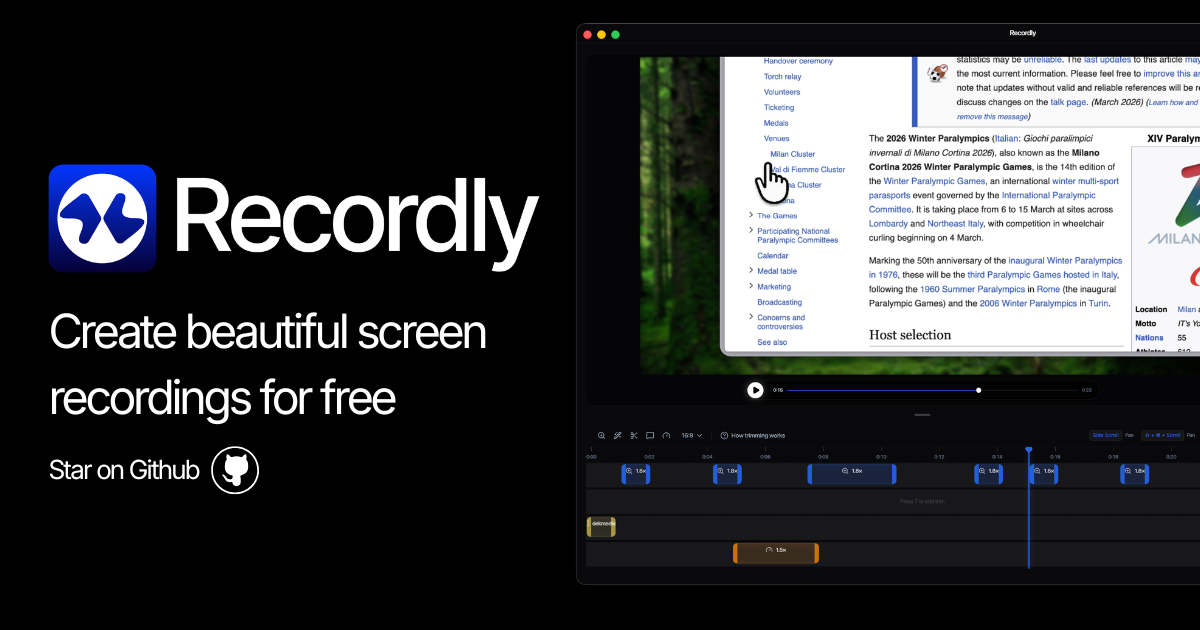
Recordly 是 macOS、Windows 和 Linux 的开源屏幕录制应用。它旨在帮助您快速捕获屏幕活动,并通过自动变焦、动态光标和基于时间轴的简单编辑等功能,生成精美的录制内容。
核心目的是通过在录制过程中直接生成更“成品化”的录制,减少准备演示和教程的时间,并可使用时间轴编辑器调整时机和屏幕元素。
主要功能
- 即时录制与快速导出:立即开始录制,几分钟内导出结果,针对快速创建交付物的流程。
- 自动变焦建议:Recordly 在录制过程中应用自动变焦,聚焦交互的重要部分,减少后期手动编辑。
- 动态光标与运动响应效果:光标摇摆效果根据鼠标移动和速度动画化光标运动,并采用更平滑的动画光标样式。
- 精美录制背景:录制包含样式化背景,使输出在进一步编辑前更整洁。
- 系统音频与麦克风捕获:同时录制系统音频和(可选)麦克风输入,支持旁白式演示和教程。
- 时间轴拖拽编辑:使用时间轴界面调整视频速度、变焦、注解和视频长度,并将编辑状态保存为 .recordly 项目文件。
- 多种输出格式:视频和 GIF:导出为 video or GIF,可配置质量、帧率和宽高比。
- 无缝循环播放 GIF/视频:通过将末尾光标位置连接到起始位置,创建看起来永不结束的循环。
- 时间轴上的注解:在时间轴上选择点添加文本、图像和箭头,突出观众应关注的区域。
如何使用 Recordly
- 在目标操作系统(macOS、Windows 或 Linux)上安装 Recordly 并启动应用。
- 开始屏幕捕获 录制您的交互。录制时,使用内置功能如自动变焦和光标动画生成更整洁的基础输出。
- 按需录制音频,捕获系统音频,并在需要旁白时同时捕获麦克风输入。
- 使用时间轴编辑:打开项目,使用拖拽控件调整速度、变焦、注解和整体长度。
- 保存并导出:将工作保存为 .recordly 项目以便后续继续,然后以首选 video or GIF 格式导出,包含选定的质量/帧率/宽高比。
使用场景
- 产品演示和入职视频:使用自动变焦和动态光标捕获关键 UI 流程,然后添加箭头和文本引导观众完成每个步骤。
- 带旁白的引导教程:同时录制系统音频和麦克风旁白,然后使用时间轴编辑器微调时机和屏幕标注。
- 文档或营销页面的循环 UI 预览:导出 GIF 或循环视频,通过连接末尾光标位置到起始位置实现无缝自动播放。
- 带项目文件保存的迭代演示创建:将编辑保存为 .recordly 文件,可返回半成品教程更新速度、变焦或注解,而无需重新录制。
- 跨格式内容复用:从同一编辑时间轴生成视频和 GIF 输出,根据使用场景调整质量、帧率和宽高比。
常见问题
-
Recordly 真的免费吗?
官网声明 Recordly 是完全开源且免费的。 -
Recordly 支持自动变焦吗?
是的。应用包含自动变焦建议,用于聚焦录制的重要部分。 -
Recordly 支持哪些平台?
Recordly 支持 macOS, Windows, and Linux。 -
可以同时录制系统音频和麦克风吗?
官网表示可在录制过程中同时录制系统音频和麦克风输入(如果需要)。 -
如何获取支持?
官网建议在 GitHub 上开 issue 获取支持。
替代方案
- 屏幕录制 + 时间线编辑器(通用型):使用专注于屏幕捕获并在时间线上编辑视频的工具。与 Recordly 相比,可能需要更多手动操作来实现平滑光标动画和自动变焦式取景。
- 以 GIF 为主的捕获工具:如果主要输出是循环 GIF,专注于 GIF 的工具对于短动画可能更快。Recordly 的区别在于追求无缝循环,以及基于时间线和项目文件的编辑工作流。
- 商业屏幕录制套件:付费录制器通常提供类似端到端工作流(捕获、标注、导出)。Recordly 定位为免费开源选项,内置光标动画、自动变焦,并支持视频/GIF 导出。
- 面向文档的图表/屏幕捕获工具:有些工具优先将捕获嵌入文档流程。与 Recordly 相比,它们可能更强调发布工作流,而非光标动画、自动变焦和循环输出行为。
替代品

Tavus
Tavus 构建可在实时面对面互动中看、听并响应的 AI 系统,并通过 API 支持视频代理、数字孪生与 AI 伴侣部署。

Scriptmine
Scriptmine 从真实受众对话提取问题与热门角度,生成可上镜脚本,支持写作、编辑与录制,助你更快完成短视频内容。

Bezel
用 Bezel 在 Mac 上无线 AirPlay 或 USB 镜像 iPhone(等设备)内容,并提供录制与截图(含边框与背景)工具。

Capso
Capso 是一款免费的开源 macOS 应用,可截图、标注、录制 MP4/GIF,并通过 OCR 提取文字。Swift 6 与 SwiftUI 构建。
Lumox
Lumox 是一款 macOS 无线 iPhone 屏幕镜像应用,内置截图与视频录制,并提供媒体库导出结果,适合展示与教学。

Ailytics
Ailytics 提供AI视频分析,助力建筑、制造与重工业提升安全与运营效率,用于现场决策与运营监管。