

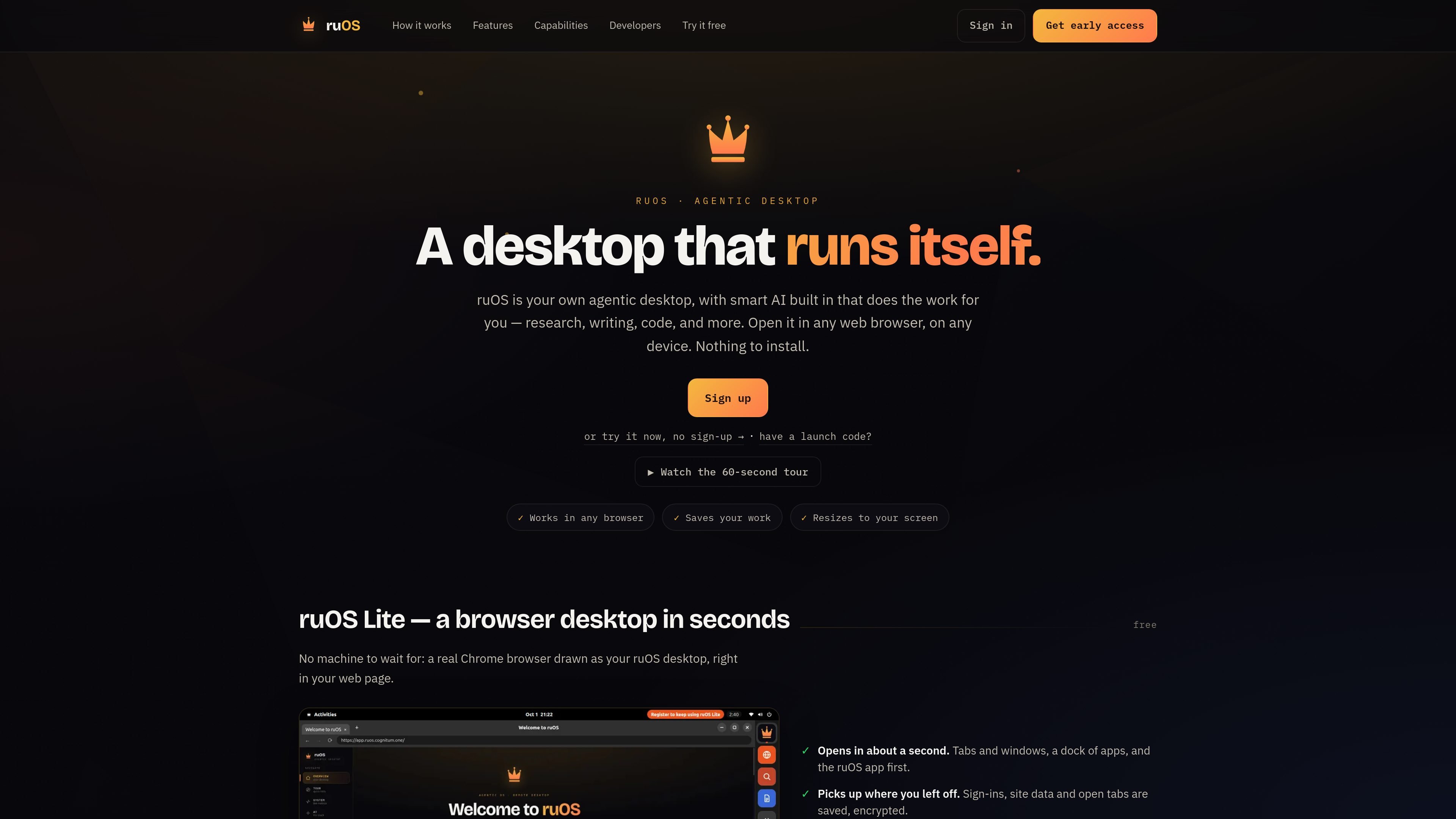
基于浏览器的桌面
基于 Chrome 的桌面会在浏览器中呈现,包含标签页、窗口、Dock 和 ruOS 应用,无需安装本地桌面客户端。
ruOS 是一款可通过浏览器访问的智能桌面,将流式传输的 Chrome 环境与内置 AI 和开发工具结合起来。它旨在从与用户账户关联的私人桌面处理研究、写作和编程任务,无需本地安装或手动配置。
注册后,桌面会在几秒钟内启动,并在 Mac、iPad、Chromebook 和 Linux 笔记本电脑等设备的浏览器中打开。文件、打开的标签页、网站数据以及项目相关的 AI 上下文都会保存下来,让用户可以从另一台设备继续相同的工作。
产品还支持通过 ruos-computeruse-mcp 服务器进行程序化控制。兼容的客户端可以查看和操作桌面、运行 shell 命令并触发系统操作;文档所述的连接方式是通过 SSH 使用 stdio,而托管式 MCP 端点已列入计划。
基于 Chrome 的桌面会在浏览器中呈现,包含标签页、窗口、Dock 和 ruOS 应用,无需安装本地桌面客户端。
桌面内置 Claude Code、ruflo、ruvector、ruview、Codex 和 VS Code,为编程、编排、记忆、屏幕理解和编辑提供工具。
AI 助手可以编写并运行代码、研究网络来源、保留项目上下文,并协作处理较大型任务;用户可以实时查看,也可以稍后回来查看。
文件、打开的标签页、网站数据以及 AI 已了解的项目相关信息都会保存下来,用户可以稍后继续相同的工作,也可以从另一台设备继续。
ruos-computeruse-mcp 服务器允许兼容的 AI 客户端查看和操作桌面,包括截屏、鼠标和键盘输入、shell 命令、系统操作以及分辨率调整。
界面会根据可用的浏览器窗口进行调整,适用于显示器、平板电脑和笔记本电脑,无需手动调整缩放。
向桌面提出变更请求后,编程工具可以编辑文件、运行测试,并在任务完成时报告结果。适合希望使用可在浏览器中持续访问的 AI 辅助编程工作空间的开发者。
提出问题,让 AI 浏览网页、阅读来源并返回答案。持久化桌面提供了一个可以继续研究的空间,无需每次重新建立会话。
在较大型的任务中使用多个助手,让研究、写作和编程并行推进。用户可以观察工作过程,也可以离开后稍后回来查看已完成的任务。
在笔记本电脑上开始工作,然后在 iPad 或其他受支持的浏览器设备上继续,文件、标签页和已保存的项目上下文都会保留在桌面中。
连接 Claude 等 MCP 客户端,以查看屏幕、输入文字、操作鼠标、运行 shell 命令或在远程桌面上触发系统操作。
ruOS 提供与您的账户关联的私人桌面。网站说明无需本地设置或配置:注册账户,等待桌面启动,然后在浏览器中打开即可。
桌面会在网页浏览器中打开,设计上适配 Mac、iPad、Chromebook 和 Linux 笔记本电脑屏幕。同一会话、文件、打开的标签页和已保存的 AI 上下文可从不同设备访问。
内置助手可以编写并运行代码、研究网页内容、记住项目上下文并理解屏幕。网站还介绍了一种工作流:多个助手可以并行处理较大型的任务。
ruOS 桌面提供名为 ruos-computeruse-mcp 的 MCP 服务器。AI 客户端(例如 Claude)可以通过 SSH 使用 stdio 连接它,以查看屏幕、移动鼠标、输入文字、运行 shell 命令、触发系统操作以及更改显示分辨率。网站说明托管式 MCP 端点已列入路线图。

CreateOS Sandbox 是基于 Firecracker 微型虚拟机的隔离计算环境,用于运行代码和 agent 工作负载,支持私有网络、SDK、CLI 和 MCP 程序化控制。

GitBot 是基于本地浏览器的工作区,可借助 Claude Code、Codex 或 OpenCode 创建可复用的编程机器人,跨仓库文件夹运行代理,并保留持久线程与可配置权限。

ByteAsk 是面向 C 和 C++ 的终端优先 AI 编码 agent,可直接编辑仓库,并在展示 diff 前用真实编译器、调试器、sanitizers 和测试验证修改。提供免费版与付费方案。

Epherem 是一款面向 AI 编程工具构建的 Web 应用静态安全扫描器,检查源文件和依赖项中的常见安全错误,并提供分类结果与修复建议,无需运行应用。

Lasso 是一站式电商产品数据平台,用于丰富目录记录、处理供应商文件、生成产品内容并监控竞品,提供 Web 应用、REST API、SDK 和 MCP server,适合团队与开发者。

Codex Plugins 将可复用技能、应用集成和 MCP 服务器打包为工作流,可在 Codex 应用中安装或通过 Codex CLI 使用,帮助扩展连接服务任务、复用指令和团队共享流程。