

Screen Bolt 是什么?
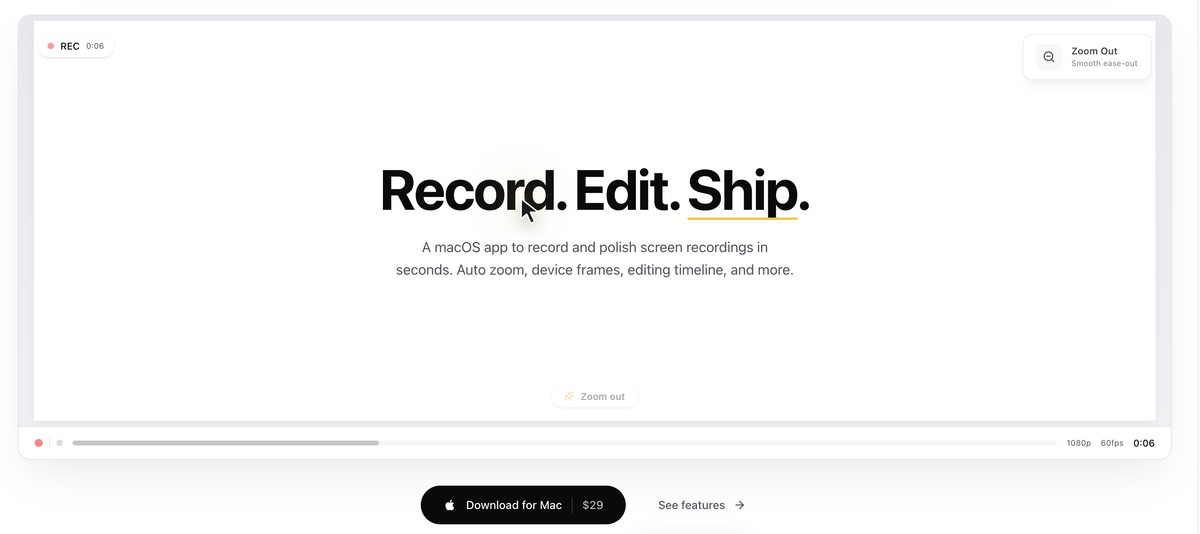
Screen Bolt 是 macOS 应用,用于录制、编辑和导出屏幕录像。它旨在通过自动取景/变焦和时间线编辑,帮助您将原始录制转化为精致的演练式视频。
该应用结合了录制功能(如基于光标活动的自动变焦,以及场景/片段)和编辑工具(模糊/聚光灯隐私效果、标注、裁剪/切割、速度渐变,以及光标/键盘样式),让录制无需独立的视频编辑流程即可完成准备。
主要功能
- 自动变焦,跟踪光标扫动、点击和按键,聚焦关键时刻,实现更清晰的取景。
- 光标效果,包括高亮、缩放、平滑,以及动画光标/点击呈现。
- 时间线上的隐私效果,包括区域模糊(高斯模糊、像素化或实心模糊模式),用于遮挡密码/邮件和其他敏感区域。
- 聚光灯效果,调暗屏幕其余部分,同时强调选定区域。
- 基于场景/片段的录制,支持重录:分段录制,可单独重录单个场景/片段,而无需废弃整个录制。
- 编辑时间线,包含拖拽重排序片段、自动裁剪静音,以及进出点标记等工具。
- 脚本驱动的提词器工作流:粘贴脚本,随您讲话滚动,并嵌入导演式提示(暂停、B-roll、强调、剪切)以控制节奏。
- 录制背景和演示选项,包括渐变网格、纯色、自定义图像、内边距和圆角调整。
- 音频处理,一键切换去噪 + EQ + 响度标准化(也可作为“语音隔离”风格链)。
- 摄像头功能:摄像头叠加控件,以及通过 Continuity 的“iPhone 作为第二摄像头”。
- 导出选项,包括 MP4、MOV 或 GIF,以及针对不同输出用途的预设(社交、网络和工作室品质)。
如何使用 Screen Bolt
- 在 macOS 上下载并打开 Screen Bolt,然后开始录制。
- 使用场景/片段录制,以便稍后重录特定片段。
- 添加隐私区域(模糊)或焦点区域(聚光灯),并在时间线上放置编辑,同时组装录制。
- 如果是脚本化演练,粘贴脚本,使用提词器式滚动和导演提示进行录制。
- 应用可选叠加层(摄像头叠加、背景样式)和音频处理,然后以所需格式导出(MP4、MOV 或 GIF)。
使用场景
- 产品或软件演练,希望观众聚焦关键 UI 交互,使用自动变焦和光标效果。
- 需要删减的教程,使用模糊和聚光灯效果隐藏密码/邮件,或吸引注意特定部分。
- 多段录制的教程:将引言、演示部分和后续作为片段捕获,然后仅重录需要更改的部分。
- 受益于节奏提示的脚本化演示:粘贴脚本、录制时滚动,并使用暂停、B-roll、强调和剪切等导演提示。
- 带有摄像头和样式构图的演示者式视频:添加摄像头叠加,并用渐变、颜色、自定义图像以及可调内边距/圆角替换默认背景。
常见问题
Screen Bolt 支持录制后编辑吗?
是的。应用包含编辑时间线,支持片段重录、重排序、裁剪工具、隐私效果以及光标/点击样式等功能。
Screen Bolt 能遮挡录制中的敏感信息吗?
是的。它提供隐私模糊选项和聚光灯效果,支持区域选择,并与时间线绑定以实现实时更新。
场景/片段录制如何工作?
您可以分片段录制,并重录特定场景/片段,而无需丢弃其余部分;片段可按顺序组装并通过拖拽重排。
Screen Bolt 包含哪些音频工具?
页面描述了去噪 + EQ + 响度标准化音频链,以及“语音隔离”一键切换工作流。
支持哪些导出格式?
支持导出为 MP4、MOV 或 GIF,并有针对社交、网络和工作室品质的预设。
替代方案
- 支持屏幕捕获的视频编辑应用(例如,通用编辑器):通常提供更精细的控制,但缩放/取景和光标样式可能需要更多手动时间线操作。
- 通用屏幕录制工具:捕获可能更简单,但通常需要单独编辑步骤来添加缩放、隐私模糊和多片段重录工作流。
- 注重标注和教程的录制工具:这些工具聚焦于演练可用性和叠加层;比较它们是否包含类似 Screen Bolt 的基于时间线的隐私效果和场景/片段组装。
- 多摄像头录制设置(摄像头/iPhone 捕获工作流):如果您的优先级是多摄像头捕获,比较工作流如何直接将摄像头叠加控制和 iPhone 作为第二摄像头集成到同一编辑流程中。
替代品

DeepMotion
DeepMotion 是 AI 动作捕捉与人体追踪平台,可在浏览器中用视频(及文本)生成 3D 动画;并通过 Animate 3D API 便于开发集成。

Captions.ai
Captions.ai 在线视频编辑与应用,AI 辅助剪辑,支持自动字幕、配乐和 AI 头像,快速创建与编辑视频。

optimo
optimo 是免费的开源 CLI,用基于 ImageMagick 与 FFmpeg 的格式化压缩优化并转换网页图片与视频。支持批量处理。

Plask
Plask 是 AI 动作捕捉与 3D 动画工具,将上传视频转为角色动作,支持渲染视频或导出 3D 资产。

FlexClip
FlexClip 是 AI 在线视频制作与剪辑工具,提供模板与内置编辑功能。支持 AI 视频生成、文字转语音、字幕翻译、背景移除。

Virvid
Virvid 是一款 AI 短视频生成器:输入话题生成无脸 TikTok/Instagram Reels/YouTube Shorts,并可编辑添加配音/字幕/音乐,支持定时自动发布。