

Screenslice 是什么?
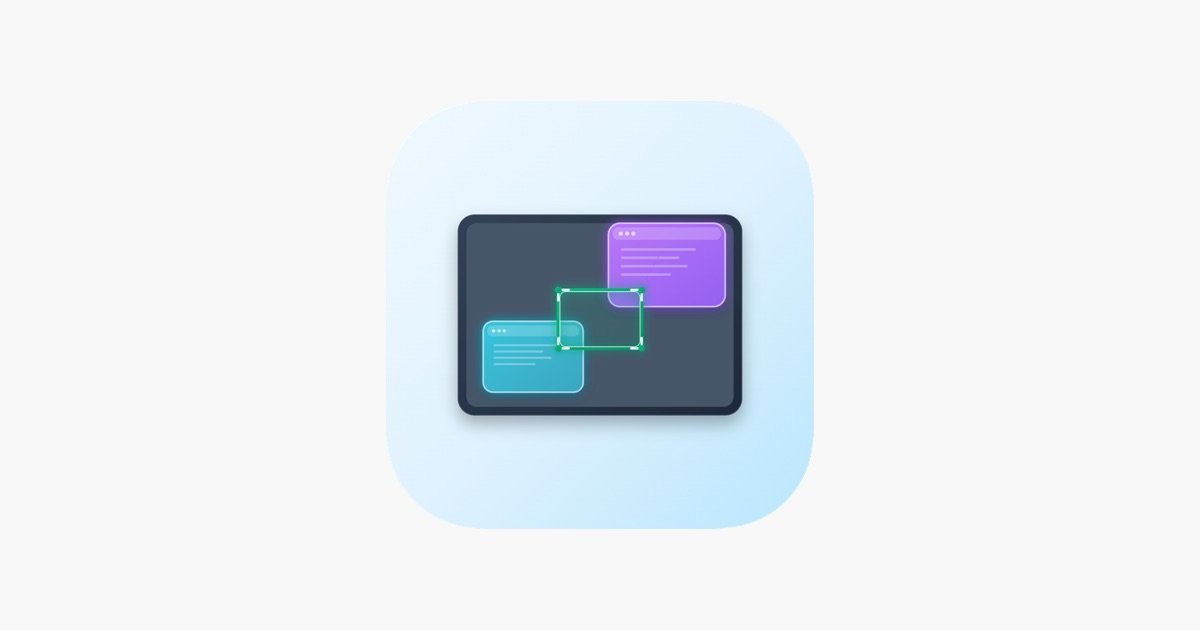
Screenslice 是一款 macOS 工具,可在视频通话中分享屏幕特定区域,而非整个显示器。它适用于会议应用内置“分享窗口”选项不足以满足需求,但您仍希望观众仅看到屏幕指定部分的情况。
选择屏幕区域后,Screenslice 会输出专用区域窗口,供会议应用捕获。它将选定区域缩放到 1920×1080 输出,并提供冻帧选项,让您在查看笔记或调整布局时暂停观众所见内容。
主要功能
- 通过覆盖层选择屏幕任意矩形区域,然后在视频通话应用(如 Zoom、Teams、Meet)中分享 Screenslice 输出窗口,提供比“分享窗口”更多的控制。
- 观众仅看到选定矩形区域内的内容,帮助您在通话中避免暴露屏幕其他部分。
- 将选定区域缩放到 1920×1080 输出,确保捕获区域在会议应用中具有一致分辨率。
- 冻帧暂停观众视图,以便您查看笔记或重新排列屏幕内容。
- 从 macOS 菜单栏运行(无主窗口),启动即开始捕获。
如何使用 Screenslice
- 在 Mac 上启动 Screenslice,它将运行在菜单栏。
- 使用选择覆盖层指定要显示的矩形区域。
- 在视频会议应用中,选择分享 Screenslice 输出窗口,而非整个屏幕。
- 如需阅读或调整时间,使用冻帧暂停观众所见内容。
使用场景
- 在通话中展示文档或电子表格特定部分,而内置分享选项会显示过多内容。
- 演示 UI 面板、工具窗口或工作流程部分,而不暴露其他桌面内容。
- 在超宽屏或非标准布局上分享选定区域,避免会议应用因非标准分辨率导致内容失真或压缩。
- 屏幕分享中暂停以查看笔记或重新组织屏幕项目,准备好后继续。
- 与任何支持分享窗口的会议应用配合使用,只要能选择 Screenslice 输出窗口作为源即可。
常见问题
-
Screenslice 有主应用窗口或入门设置吗? 无主窗口提及;应用驻留菜单栏,启动即开始捕获。
-
通话中观众看到什么? 观众仅看到您用覆盖层选定的矩形区域内内容。
-
Screenslice 如何处理分辨率? 它将选定区域缩放到 1920×1080 输出。
-
可以暂停观众所见内容吗? 可以。Screenslice 包含冻帧选项。
-
支持哪些视频应用? 页面特别提及 Zoom、Teams 和 Meet,作为分享 Screenslice 输出窗口的示例应用。
替代方案
- 会议应用内置屏幕/窗口分享:使用应用的“分享屏幕”或“分享窗口”标准选项,但对屏幕可见部分的控制可能不够精确。
- 区域聚焦屏幕捕获工具(分享/投屏前手动裁剪):这些工具专注于选择或裁剪捕获区域,通常生成分享区域,但工作流程因是否作为可分享窗口集成而异。
- 虚拟摄像头/屏幕捕获流式传输工具:而非分享窗口,它们输出视频作为摄像头源;当直接窗口分享受限时可用,但工作流程不同。
- 屏幕分享标注和演示覆盖层:如果目标是引导观众注意力(而非精确选择区域),这些工具可能更适合,视需求而定。
替代品

LIAM
LIAM 是 AI 邮件助手,可按你的语气起草邮件回复,自动分类并优先级排序收件箱,还能基于日历安排会议。

Tactiq
Tactiq 是一款 AI 会议助手,提供实时转录、AI 摘要、行动项和 Google Meet、Zoom 和 Teams 的自定义 AI 提示。

garden-md
garden-md 将会议转录内容整理成结构化、可互链的企业维基:基于本地 Markdown,并可用 HTML 浏览视图同步转录来源。

Tavus
Tavus 构建可在实时面对面互动中看、听并响应的 AI 系统,并通过 API 支持视频代理、数字孪生与 AI 伴侣部署。

Scriptmine
Scriptmine 从真实受众对话提取问题与热门角度,生成可上镜脚本,支持写作、编辑与录制,助你更快完成短视频内容。

Scripta
Scripta 是一款注重隐私的人工智能笔记工具,可在您的设备上直接录制、转录和总结会议内容,无需添加机器人。