

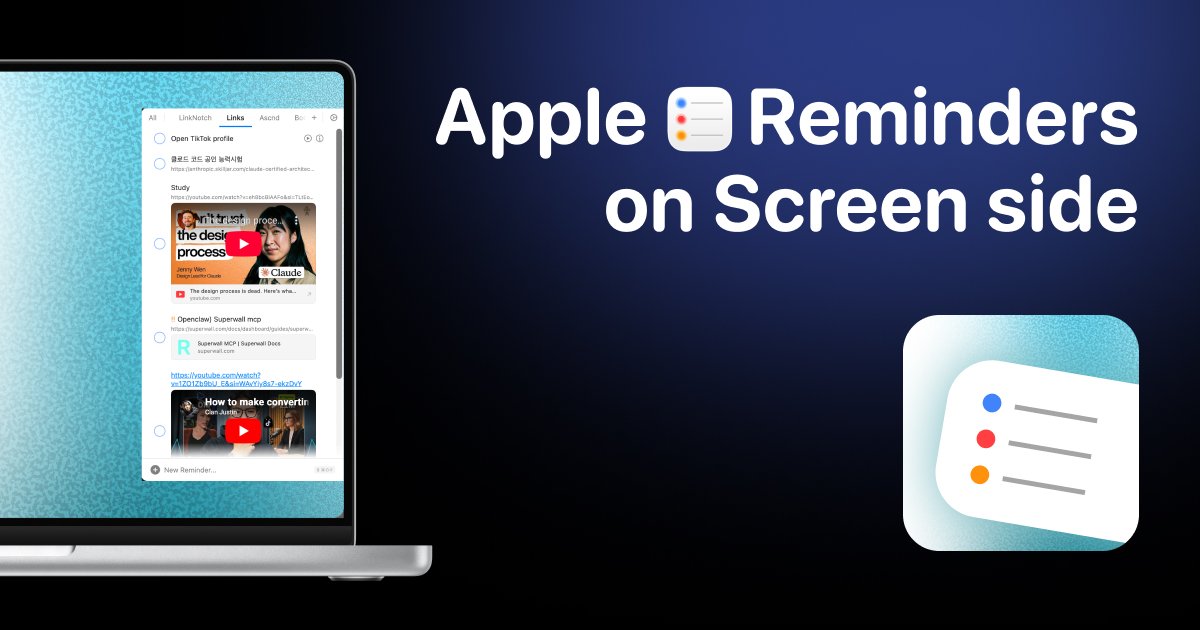
Side Reminder 是什么?
Side Reminder 是一款 macOS 应用,将 Apple Reminders 带到屏幕边缘。不必切换应用或点击菜单,只需将鼠标移到屏幕边缘即可查看提醒,移开即隐藏。
除了快速访问,Side Reminder 还提供键盘优先和语音录入、与特定提醒关联的浮动专注计时器、链接内联视频预览,以及按提醒列表的看板式组织。
主要功能
- 屏幕边缘提醒视图:将鼠标移到屏幕边缘,提醒即刻滑入;移开即消失,避免切换应用。
- 语音输入提醒:使用 Cmd+Shift+V 语音录入提醒;官网称语音完全在 Mac 设备上使用本地 AI 处理,无服务器发送。
- 每个提醒的专注计时器:从选中的提醒启动浮动计时器,工作时保持在屏幕上,支持暂停、继续或标记完成。
- 拖拽组织:拖拽重新排序提醒,用方向键切换列表。
- 内联富链接和 YouTube 播放:在提醒中添加 YouTube 链接即可内联观看,其他 URL 显示富预览(标题、图片和域名)。
- 命令行 (CLI) 管理任务:通过 sidereminder CLI 从命令行列出、添加和完成任务。
- 通过 Claude Code 集成的 AI 执行:右键提醒(或使用斜杠命令)将其交给 Claude Code,在内置终端中启动并带任务上下文,提供实时状态和输入时通知提醒。
- 看板板模式:为任何提醒列表添加栏位转为看板;拖拽卡片跨列移动,按工作流重新排序,自动将已勾选提醒移至 Done。
- 键盘优先控制:用 Return 添加提醒,方向键导航列表,Escape 取消交互。
- 跨 Apple 设备同步及原生 Reminders 数据:官网称可在 Mac、iPhone 和 iPad 访问提醒,使用现有 Reminders 数据。
- 设计优先隐私(官网声明):网站称数据永不离开设备或私人 iCloud;语音留在 Mac 上。
如何使用 Side Reminder
- 在 Mac 上下载并安装 Side Reminder。
- 将鼠标移到屏幕边缘打开提醒;移开即隐藏。
- 使用键盘(Return)或 Cmd+Shift+V 语音录入添加提醒。
- 通过拖拽重新排序提醒或方向键切换列表,来组织和工作。
- 选择提醒,使用浮动专注计时器控制启动专注会话。
- 为提醒列表添加栏位,使用看板视图拖拽卡片跨列并跟踪进度。
- 右键提醒选择“用 AI 搞定任务”选项,用 AI 执行任务,在内置终端启动 Claude Code 并带提醒任务上下文。
- 通过运行 sidereminder CLI 从终端管理任务(可选),列出、添加和完成任务。
使用场景
- 保持流程中的快速捕获:在其他应用工作时,将光标移到屏幕边缘查看现有 Apple Reminders 并添加新项,无需切换。
- 针对特定提醒的深度工作:挑选提醒(如“Review PR #42”),启动专注计时器,使用暂停/继续,并在完成后标记完成。
- 工程任务的看板工作流:将 Work 列表转为看板(如 Backlog → In Progress → Done),拖拽任务卡片跨列,使用自动完成将已完成项移至 Done。
- 规划中的内联参考链接:在提醒中存储 YouTube 链接或其他 URL,直接在 Side Reminder 中查看,无需打开单独浏览器。
- 开发者或 AI 辅助任务执行:右键提醒在 Side Reminder 内置终端启动 Claude Code 并带上下文,监控状态,并在需要时通过 macOS 通知响应提示。
常见问题
-
Side Reminder 会替换 Apple Reminders 吗? 不会。官网说明它使用您现有的 Apple Reminders 数据,并与 Reminders 应用原生协作。
-
语音输入会发送到服务器吗? Side Reminder 声明语音完全在您的 Mac 上使用设备端 AI 处理,不发送任何内容到服务器。
-
屏幕边缘界面如何工作? 应用在鼠标移至屏幕边缘时显示提醒,移开时隐藏,无需点击或切换应用。
-
可以不复制文本直接启动 AI 任务吗? 官网描述了一种工作流:右键提醒即可用任务上下文启动 Claude Code,避免复制粘贴和窗口切换。
-
可以从终端管理提醒吗? 可以。官网提到 sidereminder CLI 可用于列出、添加和完成任务。
替代方案
- 原生 Apple Reminders(及 Focus 工具):适合只需提醒且依赖 Apple 内置 UI 的用户。Side Reminder 的区别在于提供屏幕边缘访问、键盘/语音录入及内联预览。
- 支持看板视图的 Todo 管理器:通用任务应用,支持看板板。Side Reminder 的独特之处是以 Apple Reminders 为真相源,并采用屏幕边缘工作流。
- 带 AI 聊天的 IDE/编辑器任务运行器:面向开发者的工作流,任务在编辑器内处理。Side Reminder 的区别在于以提醒列表作为任务摄入,并提供与提醒界面并行的状态/控制。
- 剪贴板/启动器 + 笔记工作流:适合通过启动器快捷键和笔记快速捕获任务的用户。Side Reminder 的区别在于直接集成 Reminders 数据、专注计时,以及(据官网)从提醒执行 Claude Code。
替代品
MealTime
MealTime 是您的个人、离线优先的食谱伴侣,旨在帮助您保存、整理、计划膳食并生成智能购物清单,同时保护您的数据隐私。

Biji
Biji是一个多功能平台,旨在通过创新工具和功能提升生产力。

LIAM
LIAM 是 AI 邮件助手,可按你的语气起草邮件回复,自动分类并优先级排序收件箱,还能基于日历安排会议。

Gemma AI
Gemma AI 是一款智能应用程序,它会直接通过个性化的智能语音提醒来呼叫您,确保您不会错过重要的任务、约会或截止日期。

Tactiq
Tactiq 是一款 AI 会议助手,提供实时转录、AI 摘要、行动项和 Google Meet、Zoom 和 Teams 的自定义 AI 提示。

garden-md
garden-md 将会议转录内容整理成结构化、可互链的企业维基:基于本地 Markdown,并可用 HTML 浏览视图同步转录来源。