

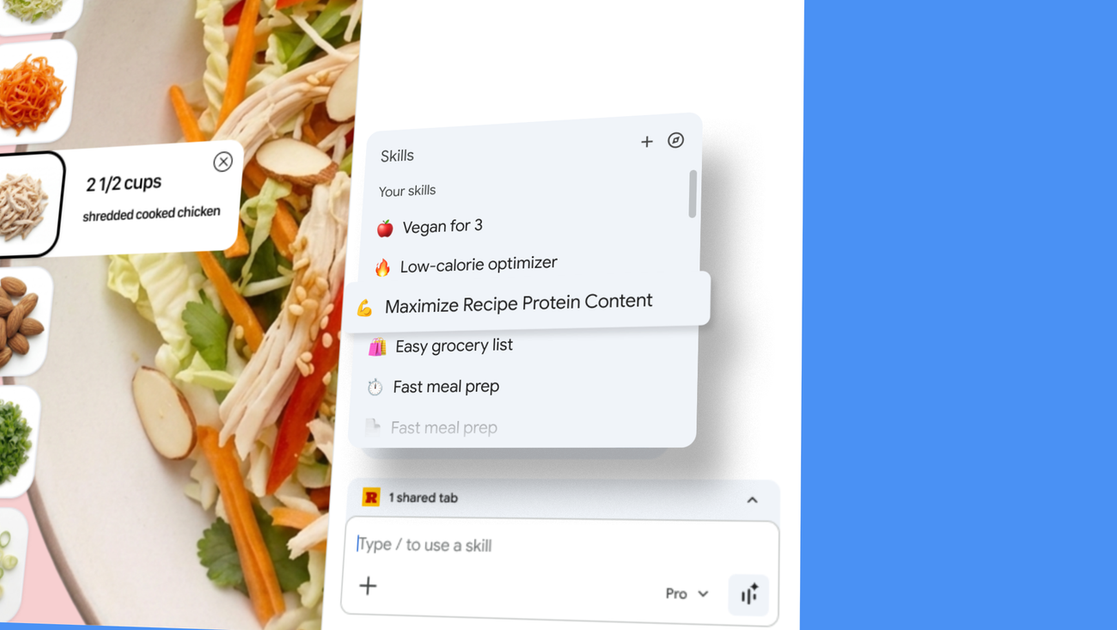
将提示保存为可重复使用的 Skills
直接从您的 Gemini in Chrome 聊天记录中,把您已经写好的提示转化为可重复使用的 Skill,这样每次都无需重新输入相同指令。
Skills in Chrome 是 Chrome 的一项功能,可将您已经在 Gemini in Chrome 中使用的提示转化为可重复使用的工具。与其每次访问新页面时都重新输入相同指令,不如将提示保存为 Skill,并通过一次点击再次运行。
该功能专为受上下文影响的浏览器内 AI 工作流设计:Skill 可以在您当前查看的页面上运行,并且在相关时可跨您选择的其他标签页运行。Google 还将推出一个可直接使用的 Skills 库,帮助用户在自定义自己的提示之前先有一个起点。
直接从您的 Gemini in Chrome 聊天记录中,把您已经写好的提示转化为可重复使用的 Skill,这样每次都无需重新输入相同指令。
通过在 Gemini in Chrome 中输入 `/` 或选择 `+` 按钮,只需一个操作即可触发已保存的 Skill,然后在您正在查看的页面上运行它。
将 Skill 应用于当前页面,并在需要时应用于所选的其他标签页,这使它适用于需要从多个网页提取信息的任务。
当您的工作流发生变化时,可以编辑已保存的 Skill 并创建新的 Skill,使工作流背后的提示内容能够随着时间持续自定义。
从 Google 提供的面向常见任务的即用型 Skills 库开始,然后保存一个有用的 Skill,或将其自定义为适合您自己的工作流。
使用 Chrome 内置的安全防护来运行 Skills,其中包括针对敏感操作的确认提示,以及自动红队测试和自动更新能力等多层保护。
为食材替换或类似的食谱调整保存一个提示,然后在新的食谱页面上重新运行,无需再次输入相同请求。
跨多个标签页比较产品规格,并使用 Skill 将相关细节汇总到一个浏览器内工作流中。
更快地浏览长文档中的要点,尤其适合需要用于总结或查找特定信息的可复用提示。
从 Google 提供的常见任务现成 Skills 开始,例如拆解产品成分或挑选礼物,然后编辑提示以符合您的具体标准。
当您的任务依赖于 Chrome 中同时打开的多个来源时,可使用需要页面上下文加上其他标签页的 Skill。
Skills in Chrome 从您的 Gemini in Chrome 聊天记录中保存。将提示保存为 Skill 后,您可以通过输入 `/` 或点击 Gemini in Chrome 中的 `+` 按钮来调用它。
不支持。来源说明 Skills 可在已登录的 Chrome 桌面设备上使用,初始上线范围为将 Chrome 语言设置为英语(美国)的 Mac、Windows 和 ChromeOS。
可以。Skills 可以在您正在查看的页面上运行,也可以使用您选择的其他标签页,因此适合多标签页工作流。
Skills 使用与 Gemini in Chrome 提示相同的安全防护。添加日历事件或发送电子邮件等敏感操作在完成前都需要确认。
Google 表示正在推出一个面向常见任务的即用型 Skills 库,您可以保存、编辑并自定义这些提示以满足您的需求。

Edgee 是面向编码代理和 LLM 应用的 AI gateway,可压缩 token 流量、跨模型路由请求,并提供可观测性与团队控制,帮助降低成本并保持会话持续运行。

Codex Plugins 将可复用技能、应用集成和 MCP 服务器打包为工作流,可在 Codex 应用中安装或通过 Codex CLI 使用,帮助扩展连接服务任务、复用指令和团队共享流程。

Struere 是一款 AI 原生平台,可将电子表格数据转为结构化运营软件,支持仪表盘、提醒和自动化,帮助团队替代手动表格流程,无需从零开发定制工具。

Prompty Town 将链接变成小型互联网城市中的一栋建筑。用户可购买地块、添加提示词,并将结果与其他建筑一起发布展示。

Wysera 是一款 AI 商务平台,整合内容工具 PostWyse 与 CRM、营收工作流 OpsWyse,并由共享的 Wyse AI 驱动,适合个人、团队和代理商进行审批优先的自动化管理。

OpenFlags 是面向现代 JavaScript 团队的开源自托管 feature flag 平台,支持本地评估、定向灰度发布和受控上线,并将 flag 数据保留在自有基础设施中。