

StatusStats 是什么?
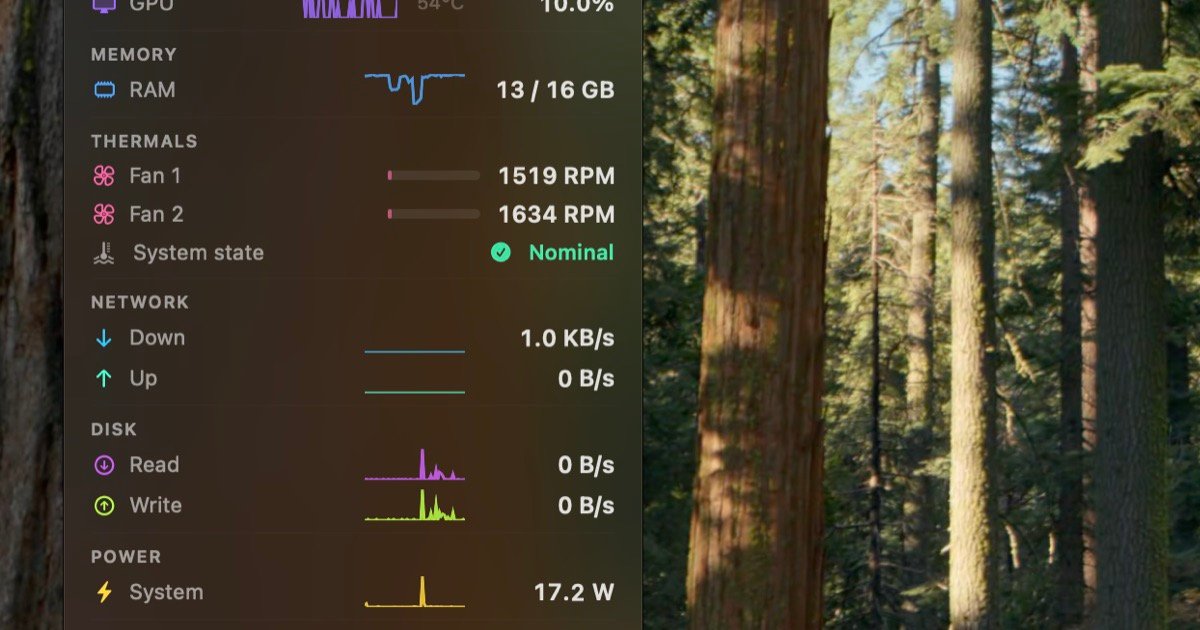
StatusStats 是 macOS 菜单栏系统监控工具,将关键 Mac 指标集中显示在一处。它实时呈现 CPU、GPU、内存、温度、风扇、网络、电源、存储和电池的读数,让您无需打开独立仪表板即可一目了然地查看系统状态。
其核心目的是提供快速持续可见性:应用设计为“常驻菜单栏”,为多个系统子系统提供紧凑历史记录(sparkline)和实时数值。
主要功能
- 多子系统菜单栏监控:直接在 macOS 菜单栏显示 CPU、GPU、内存、温度与风扇、网络、电源、存储和电池。
- CPU 使用率与温度历史:显示 CPU 使用率及温度,并包含 sparkline 历史记录,便于快速查看趋势。
- 实时 GPU 指标:实时更新 GPU 使用率和 GPU 温度。
- 内存使用与压力指示器:跟踪已用内存与总 RAM,并包含内存压力指示器。
- 温度与风扇详情:显示风扇转速、负载条和系统温度状态。
- 网络吞吐量:显示实时上传和下载速度。
- 磁盘与存储指标:包含磁盘 I/O 读写吞吐量,以及已用存储与总容量对比。
- 电池健康与状态:提供电池电量、健康度、循环次数和电池温度。
如何使用 StatusStats
- 安装 StatusStats 并打开,将监控置于 macOS 菜单栏。
- 通过菜单栏显示查看您关心的指标,包括 CPU/GPU 使用率和温度、内存使用、温度、风扇转速、网络速度、磁盘 I/O、功耗、存储容量和电池详情。
- 对于较长时段观察,使用可用历史元素(如 CPU 使用率和温度的 sparkline 视图)来发现随时间变化。
使用场景
- 高负载任务性能检查:运行资源密集型应用时监控 CPU 和 GPU 使用率及其温度,查看系统是否过热。
- 排查温度行为:使用温度与风扇(风扇转速、负载条、温度状态)了解持续负载下散热响应。
- 了解内存压力:查看已用内存与总 RAM 及内存压力指示器,判断系统是否内存紧张。
- 跟踪连接变化:观察实时上传和下载速度,确认网络性能是否正常。
- 评估存储与 I/O 活动:在写入或处理大文件任务中查看磁盘 I/O 读写吞吐量,并对比已用存储与总容量。
常见问题
-
支持哪些 Mac 和 macOS 版本? StatusStats 兼容 Apple Silicon & Intel Mac 以及 macOS Ventura 或更高版本。
-
在哪里查看信息? 应用设计为 常驻菜单栏,在那里显示选定指标。
-
数据是实时的还是历史的? 某些值描述为实时更新(例如 GPU 使用率和温度,以及实时网络速度)。CPU 使用率和温度还包含 sparkline 历史。
-
有哪些定价选项? 页面列出 $3 一次性购买 和 14 天免费试用。
替代方案
- 活动监视器(macOS 内置):原生选项,用于检查 CPU、内存、磁盘、网络和能源/电源相关信息,但通常需打开专用窗口,而非常驻菜单栏。
- 第三方 macOS 系统监控应用(带菜单栏小部件):同样在菜单栏呈现系统指标的类别替代品;比较其覆盖子系统(如温度、风扇转速、电池健康)和历史呈现方式。
- 温度/风扇实用工具:专注于温度和风扇行为的應用可能提供更深入的风扇/温度控制,但可能不覆盖 StatusStats 显示的全部指标(网络、存储、电池健康)。
替代品

FounderStackHub
FounderStackHub 7x24 AI 代理扫描并验证创业优惠,匹配你的阶段与工具栈(云积分、AI 工具额度、SaaS 折扣),实时发现省钱机会。

Elvixs
Elvixs 是面向应届生和学生的 AI 求职外联工具:查找 HR 联系人、用 AI 生成冷邮件、从 Gmail 发送并追踪邮件是否被打开。

Gossipic
Gossipic 跟踪品牌在 AI 答案中的提及频率与情感,分析竞品对标,并生成每日行动计划提升 AI 搜索可见度,开启7天免费试用。

SnapSub: Subscriptions Hub
SnapSub: Subscriptions Hub 订阅管理应用,集中管理循环服务,追踪支出与账单到期时间,并提供报告与洞察便于查看开销。

Abakada
Abakada是菲律宾精选免费开源工具目录,收录1000+经验证条目,覆盖45+分类,面向菲律宾学生与教育工作者便捷发现资源。

Been There Global
Been There Global 分享真实旅客故事,帮你“出发前先了解”,更有把握地规划行程:从体验到准备建议。