

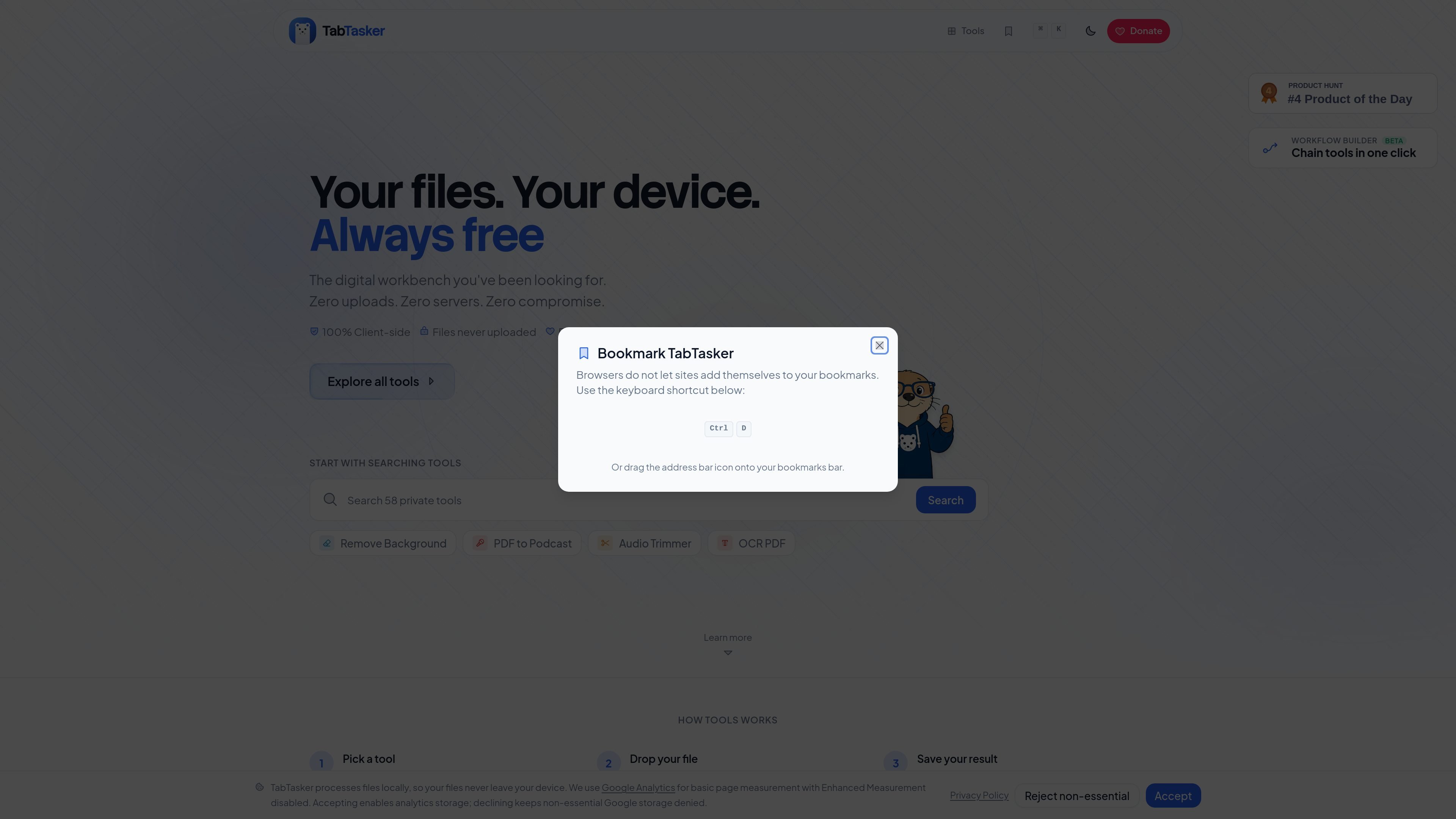
PDF 工作区编辑
在一个工作区中打开多个 PDF,然后在不上传文件的情况下重新排序、旋转、合并并导出它们。
TabTasker 是一套基于浏览器的隐私优先工具集合,用于处理 PDF、图片、音频、文本和开发者数据。网站说明这些工具在你的浏览器中本地运行,因此文件会保留在设备上,而不是被上传。
该产品围绕一组专注的实用工具组织,例如 PDF 编辑、图片转换、语音转录和开发者辅助工具,同时还提供工作流功能,可将多个工具串联成一个批处理流程。它被定位为免费使用且无需注册,PDF 编辑器页面还说明页面加载后可继续离线工作。
在一个工作区中打开多个 PDF,然后在不上传文件的情况下重新排序、旋转、合并并导出它们。
在浏览器中绘制、添加文本、高亮、盖章、遮盖敏感信息、保护、解锁、OCR,并比较 PDF。
在本地转换、压缩、调整尺寸、放大、移除背景、查看元数据,并从图片中提取文本。
在不离开浏览器的情况下转录语音、生成音频、裁剪片段、降噪,以及更改音高或速度。
运行基于浏览器的 JSON、JWT、URL 编码、哈希、UUID、正则、差异比较、时间戳、二维码、cron、密码等工具。
将多个 TabTasker 操作串联为一键批处理流程,适合重复性任务。
在不将敏感 PDF 上传到云服务的情况下,编辑、合并、旋转、压缩或对其执行 OCR。
完全在浏览器中转换、调整大小、压缩、放大或移除图片背景。
转录录音、裁剪片段、降噪,并为播客或笔记流程调整音高或速度。
运行用于 JSON、哈希、正则、时间戳、二维码、密码和 TypeScript 的本地工具,无需安装桌面软件。
将多个步骤组合成一个工作流,例如 OCR 加压缩,或背景移除加放大,以更快完成重复流程。
是。网站说明 TabTasker 工具永久免费,PDF Workspace 页面也写明没有付费墙、试用期或使用上限。
是。网站中描述的工具都在浏览器中运行,源页面说明文件会留在你的设备上,不会离开设备,适用于这些基于浏览器的工具。
不需要。源页面说明不需要账户,PDF Workspace 还写明无需安装或扩展程序。
核心浏览器工具可以。PDF Workspace 页面写明页面加载后即可离线继续工作,网站也将这些工具描述为在本地浏览器中运行。
文件分享功能与本地文件工具是分开的:它通过 WebRTC 在浏览器之间传输文件,而一个小型信令服务器只在开始时帮助设备互相找到对方。
ByteAsk 是面向 C 和 C++ 的终端优先 AI 编码 agent,可直接编辑仓库,并在展示 diff 前用真实编译器、调试器、sanitizers 和测试验证修改。提供免费版与付费方案。

CreateOS Sandbox 是基于 Firecracker 微型虚拟机的隔离计算环境,用于运行代码和 agent 工作负载,支持私有网络、SDK、CLI 和 MCP 程序化控制。

ArtDeck 是一款适用于 iPhone、iPad 和 Mac 的视觉参考板应用,可将多种参考素材收纳到同一画布,并用 ToolBox 镜片进行观察;支持离线使用、可选 iCloud 同步,且一次购买,无需账号。

Codex Plugins 将可复用技能、应用集成和 MCP 服务器打包为工作流,可在 Codex 应用中安装或通过 Codex CLI 使用,帮助扩展连接服务任务、复用指令和团队共享流程。

hob 是面向编码 agent 的独立工作区,可将 agent 会话、终端、历史记录和后续工作围绕你已在用的工具与提供商有序管理,适合重视本地路由、历史和工作区结构控制的开发者。

Ably Chat 是用于构建自定义实时聊天应用的 chat API 平台,支持房间消息、输入指示、在线状态、表情回应与消息更新,并提供按使用量计费选项。