

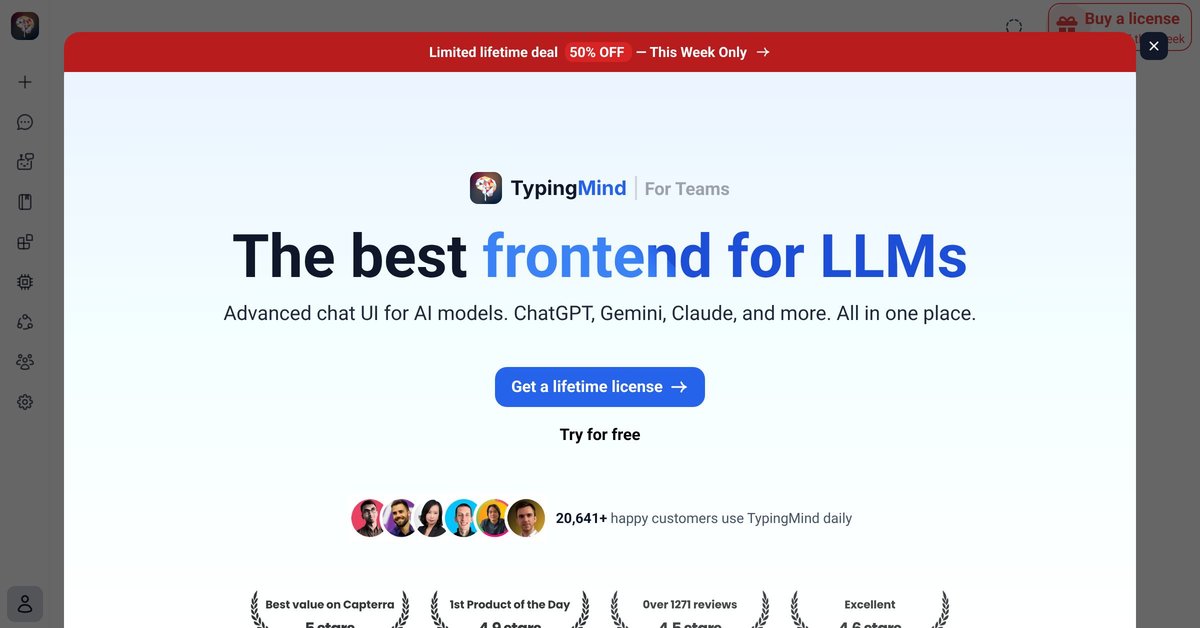
TypingMind 是什么?
TypingMind 是 LLM 前端聊天界面,使用你自己的 API Key 与 AI 模型对话。它专为多个 LLM 提供商设计单一聊天界面,包括 ChatGPT、Gemini 和 Claude,让你在一个地方管理对话。
重点在于聊天体验本身——提示如何处理、响应如何渲染,以及常见任务(如处理结构化输出)如何直接在聊天界面中呈现。
主要功能
- 单一界面多模型聊天(支持 ChatGPT、Gemini、Claude 等),可在不切换工具的情况下切换模型选项。
- 内置提示工具,包括“Prompt Library”视图(产品截图中所示),帮助复用或组织提示。
- 聊天内数据可视化和图表渲染,支持自动生成柱状图、饼图等;工具提示注明由 TypingMind 内置图表渲染插件提供支持。
- 支持超出纯文本的提示/响应工作流,由图表渲染和多模型聊天的 UI 截图展示。
- “你真正拥有的单一 AI 客户端”定位,强调使用自己的 API Key 将界面连接到选定的模型提供商。
如何使用 TypingMind
- 登录并添加 API Key 连接 LLM 提供商访问(网站说明“使用你的 API Key 与 AI 对话”)。
- 打开聊天界面,选择用于对话的模型/提供商。
- 像典型聊天应用一样开始提示;当请求数据驱动输出时,可使用页面描述的图表渲染功能。
- 使用 Prompt Library 查看和复用提示,作为持续工作流的一部分。
使用场景
- 跨提供商比较响应:在单一聊天工作区内,对多个模型(ChatGPT、Gemini、Claude)运行相同或相似提示。
- 快速构建视觉摘要:在对话中提供数据,请求图表并使用聊天内图表渲染生成视觉输出。
- 组织可复用提示模式:将常用提示存储在 Prompt Library 中,拉入新聊天而无需从头重写。
- 处理结构化输出:请求转换为图表或其他渲染工件的格式,将交互保持在聊天界面中心,而非切换到独立工具。
常见问题
TypingMind 连接什么?
TypingMind 通过你自己的 API Key 连接 LLM 提供商,让你与 ChatGPT、Gemini 和 Claude 等模型对话。
支持哪些 AI 模型?
页面明确提及 ChatGPT、Gemini、Claude 和“其他 LLM”。提供的內容未详细说明这些名称之外的确切提供商覆盖范围。
TypingMind 能从聊天响应生成图表吗?
是的。网站描述“数据可视化与图表渲染”,可在聊天中自动生成柱状图、饼图等,由 TypingMind 内置图表渲染插件提供支持。
有没有复用提示的方法?
页面包含“Prompt Library”截图,表明可在 UI 内复用/组织提示。
替代方案
- LLM 聊天界面(自托管或基于 Key):其他前端,使用自己的 API Key 在单一界面与不同 LLM 提供商对话;主要区别在于 UI 功能,如图表或提示组织。
- IDE 集成 LLM 聊天工具:针对希望聊天紧密耦合代码工作流的用戶,替代方案可能位于开发环境中,而非独立聊天仪表板。
- 聚焦 API 的聊天小部件:某些工具围绕单一提供商或较小提供商集生成 UI;与 TypingMind 相比,多模型支持时可能需要更多设置。
- 通用数据笔记本工具:如果主要目标是数据可视化而非聊天,笔记本工作流可作为替代,但会将流程从专用聊天 UI 内的对话提示转向。
替代品

BookAI.chat
BookAI允许您通过简单提供书名和作者与您的书籍进行AI聊天。

Edgee
Edgee 边缘原生 AI 网关:在请求到达 LLM 供应商前压缩提示词,提供单一 OpenAI 兼容 API,路由 200+ 模型并按 token 降本降延迟。

Ably Chat
Ably Chat 提供聊天 API 和 SDK,用于自定义实时聊天应用:支持反应、在线/房间状态及消息编辑/删除,面向高并发场景。

Prompty Town
Prompty Town 是一个微型“链接互联网城市”:购买瓷砖,附上链接,并用文字/内容提示它,便于他人浏览探索。

Grok AI Assistant
Grok 是 xAI 开发的一款免费人工智能助手,旨在优先考虑真实性和客观性,同时提供实时信息访问和图像生成等高级功能。

Creativly
Creativly 是基于浏览器的创意工具,无需写提示词即可快速生成创意输出,启动简单流程尽享“创建任何”。