
dictate. 是什么?
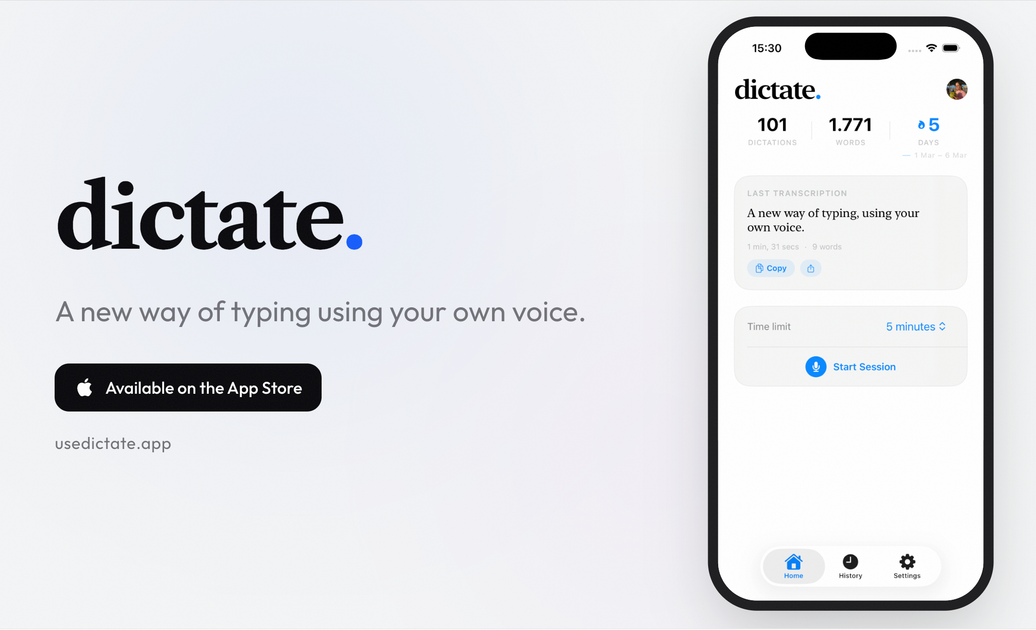
dictate. 是一款 iOS 语音转文字键盘,让您在任何 App 中用 AI 驱动的口述取代打字。启用键盘后,点击麦克风,自然说话——您的语音将转换为光标处的文字。
该 App 还包含由领先 AI 模型(包括 Whisper 和 Gemini)驱动的云端转写,支持多种语言,并在键盘流程内实现跨语言翻译。
主要功能
- 语音输入打字:点击麦克风口述,语音即时转换为插入点的文字。
- iOS 处处可用:自定义键盘,集成到所有打字 App,如消息、邮件和笔记。
- AI 模型云端转写:使用领先 AI 模型驱动的云端转写识别语音,包括 Whisper 和 Gemini。
- 多语言口述:支持葡萄牙语、英语、西班牙语等多种语言,键盘内无缝切换。
- 实时翻译:用一种语言说话,用另一种语言打字,直接通过口述翻译 4+ 语言。
- 历史与统计:记录转写历史,提供字数、使用连击等使用洞察。
如何使用 dictate.
- 从 App Store 下载 dictate.。
- 打开 iOS 设置,启用 dictate. 键盘。
- 在任何文本框中,切换到 dictate. 键盘。
- 点击麦克风说话;识别文字将出现在您正在打字的 App 中。
- 在键盘流程内使用语言切换(及翻译,如需)。
使用场景
- 无需打字起草消息:在短信或消息 App 中口述回复,文字直接出现在对话中。
- 撰写长笔记或邮件:用语音口述在笔记或邮件编辑器中生成段落,无需切换到独立口述 App。
- 多语言沟通:口述时在支持语言间切换,适用于撰写双语或多语草稿。
- 边写边翻译:口述过程中用一种语言说话,生成另一种语言的翻译文字。
- 查看以往口述:检查转写历史和使用详情,如字数与连击,回顾已口述内容。
常见问题
-
dictate. 如何工作? 它作为 iOS 键盘工作:在设置中启用键盘,然后在任何文本框点击麦克风口述,将语音转换为文字。
-
dictate. 免费吗? App 提供免费计划,无费用但每周转写有限额;另有 Pro 选项,含 7 天免费试用。
-
dictate. 支持哪些语言? App 支持多种语言,包括葡萄牙语、英语和西班牙语,另有“更多”语言。
-
它适用于所有 App 吗? 它被描述为自定义键盘,集成到所有打字 App(例如消息、邮件和笔记)。
-
我的语音数据隐私吗? 提供的内容包含关于语音数据隐私的 FAQ 项目,但未包含实际隐私详情。如果隐私条款对您的用例重要,请查看 App 或列表中的隐私信息。
替代方案
- iOS 内置口述:系统级语音转文字功能,专为通用语音识别设计,通常缺少 dictate. 描述的键盘式翻译及历史/统计流程。
- 独立口述 App 的语音转文字:专注于录音和转写的 App 在无需直接在其他 iOS 文本框内口述时有用,但可能需将文字复制到其他 App。
- 带语音输入的翻译与写作工具:接受语音并生成翻译或格式化文字的工具可覆盖类似目标(多语言输入),但可能不提供 dictation 的即插即用键盘体验。
- 专注无障碍的语音输入工具:无障碍产品可支持 iOS 跨应用的语音交互,但可能优先导航和控件,而非每个文本 App 中的键盘式口述。
替代品

Sanota
Sanota 把你的声音转成清晰优美的文字,轻松记录回忆与灵感,把想法整理成可阅读内容,支持免费开始。

Tactiq
Tactiq 是一款 AI 会议助手,提供实时转录、AI 摘要、行动项和 Google Meet、Zoom 和 Teams 的自定义 AI 提示。

Tavus
Tavus 构建可在实时面对面互动中看、听并响应的 AI 系统,并通过 API 支持视频代理、数字孪生与 AI 伴侣部署。

ProWritingAid
ProWritingAid 是一款全面的写作助手,帮助作家通过语法检查、风格编辑和个性化反馈来提高写作水平。

Paperpal
Paperpal 面向学术写作的 AI 工具:支持智能文献阅读、英文润色学术改写、写作组件生成及投稿前检查与相似度检测。

Jenni
Jenni 是 AI 学术写作与研究工作区:阅读 PDF、写作与编辑论文,并以 2.6k+ 引用格式生成文内引注。