

多输入项目起点
从创意、脚本、网页、PDF 或上传素材开始。Visla 会利用这些输入在生成开始前塑造故事板。
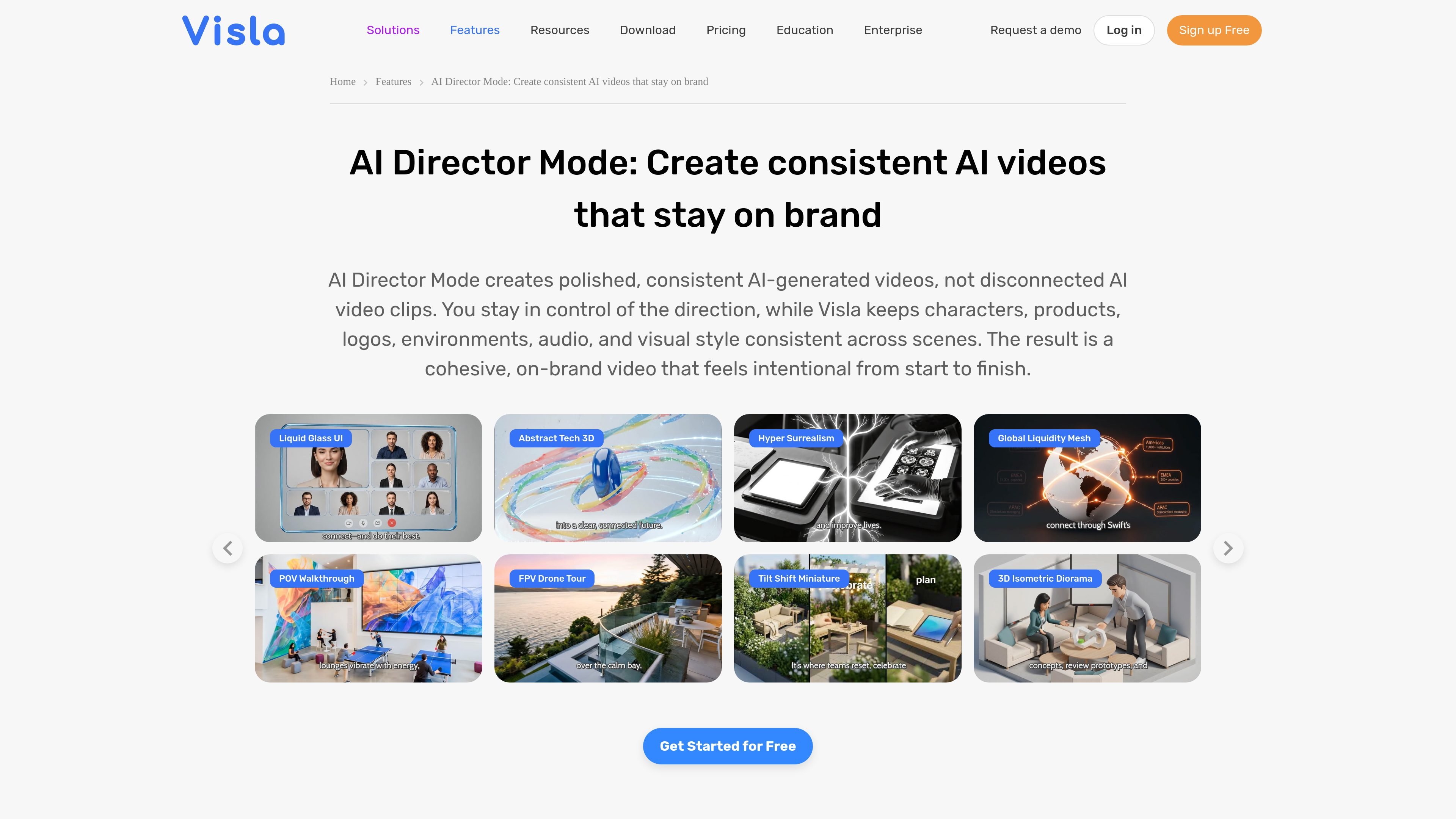
Visla AI Director Mode 是一种以故事板优先的视频创作工作流,可通过逐场景控制生成 AI 视频。它不是输出彼此割裂的片段,而是帮助你规划故事、审阅每个场景,并在同一个工作流中生成已确认的视频片段。
该产品旨在让角色、产品、标志、环境、音频和视觉风格在各个场景中保持一致。用户可以从创意、脚本、网页、PDF 或上传素材开始,然后将方向引导为符合品牌调性的内容,用于营销、销售、培训、产品说明和内部沟通。
从创意、脚本、网页、PDF 或上传素材开始。Visla 会利用这些输入在生成开始前塑造故事板。
系统会建议角色、产品、标志、环境和视觉风格,然后在继续之前允许你编辑、移除或添加元素。
每个场景都会获得一张 AI 生成的图片和一个可编辑提示词,因此你可以在生成任何 AI 视频片段之前先审阅方向。
在不同场景之间保持角色、产品、标志、环境、视觉风格和音频一致,帮助最终视频更具连贯性。
应用品牌颜色和标志,然后对成品进行编辑、导出和分享,适用于营销、销售、培训、内部沟通及相关工作。
将活动简报、落地页、产品图片和品牌素材转化为一致的发布或推广视频,而无需每次重新搭建流程。
根据潜在客户的痛点或消息创建外联或跟进视频,然后在生成最终视频前优化场景。
将 SOP、PDF 和流程文档转化为带有熟悉视觉效果的培训视频,并可选用演示者以便更清晰地讲解。
将公告、高管说明和内部文档转化为更易观看和理解的可视化公司更新。
使用截图、说明和功能描述来解释特性,同时在各个场景中保持产品视觉和信息一致。
AI Director Mode 是 Visla 的工作流,用于逐个分镜规划和生成 AI 视频。它从创意、脚本、网页、PDF 或上传素材等输入开始,并帮助在成片中保持角色、产品、标志、环境和视觉风格的一致性。
AI Director Mode 旨在在生成片段之前先规划完整视频。这使它不同于那些专注于孤立提示词或彼此分离的视频片段的工具,因为各个场景会作为同一个基于故事板的工作流的一部分进行审阅和批准。
你可以从创意、脚本、网页、PDF 或上传素材开始。页面还说明,它适合用于品牌素材,也适合将活动简报、产品图片、SOP、PDF、笔记、截图和功能描述转化为视频。
可以。该工作流旨在在各个场景之间保持关键元素一致,包括角色、产品、标志、环境、视觉风格和音频。页面还说明,你可以应用品牌颜色和标志,使视频符合品牌规范。
页面说明,最终视频可以编辑、导出和分享。它还提到,一个打磨完成的 2 分钟 AI Director Mode 视频,通常可以在一个工作日或更短时间内制作完成,具体取决于场景复杂度和编辑需求。

VIDEOAI.ME 是一款 AI 视频生成器,可将脚本快速转为口播视频、广告、讲解视频和社媒内容,无需拍摄或传统剪辑,适合创始人、营销人员、代理商和创作者。

艺映AI是一款免费的AI视频创作工具,可通过文本、图片或现有视频生成视频,适用于短视频、推广剪辑和风格化AI视频项目。

讯飞绘镜 (iFlytek Huijing) 是一个人工智能视频创作平台,能够快速高效地将创意想法转化为剧本、故事板图像和动态视频。

Topview AI 是一款基于网页的 AI 视频创作平台,适用于社媒广告、电商素材、Avatar 视频和短剧流程。支持按频道模板、提示词生成、参考上传与分镜制作。

MIRA vision 为病理图像分析开发基于合成数据的 AI,适用于医疗诊断团队,支持隐私合规训练数据、自动标注与可控数据生成。

DANCING CATS App 可将猫咪照片变成会跳舞的猫咪短片,主打简单有趣的单一功能。页面信息简洁,适合快速了解用法,但价格、输出和功能细节未公开。