

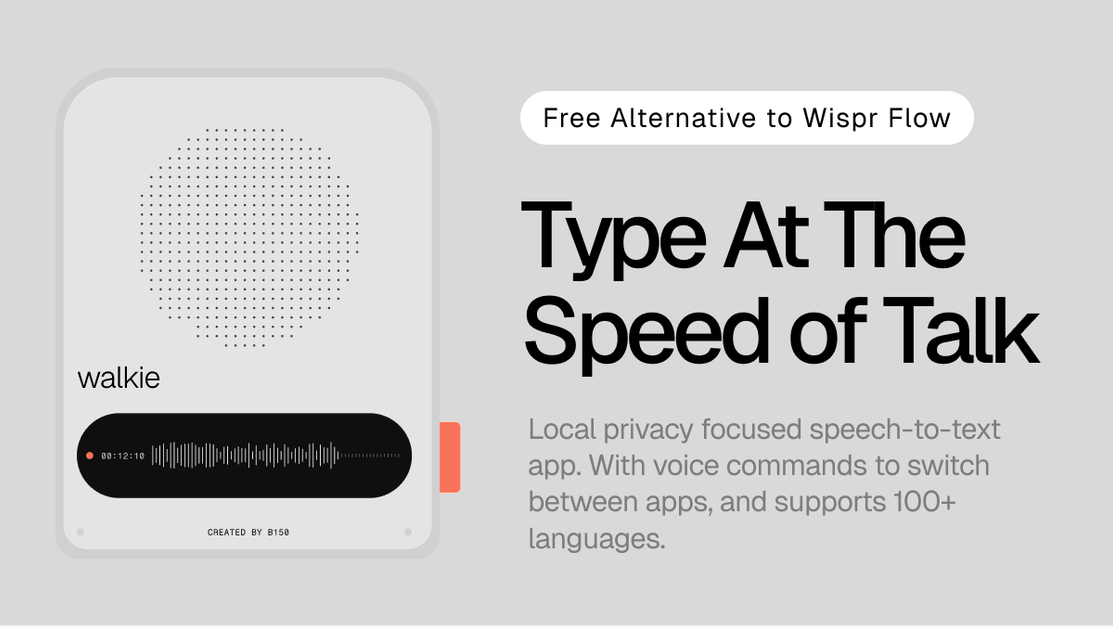
Walkie 是什么?
Walkie 是一款桌面语音转文字工具,按热键即可在任意应用中输入听写内容。它将语音实时转为文字,并提供格式化输出和常见听写错误修正选项。
它支持两种运行模式:Fast Mode 一步完成云端转写和格式化,Local Mode 适用于需要离线使用或更精确控制语音处理位置的全设备本地听写。
核心功能
- Fast Mode(云端转写 + 格式化):Walkie 一键转写并格式化语音,旨在说话后立即生成更干净的文字。
- Local Mode(全设备本地):听写完全离线运行,转写在设备上处理,而非发送至云端。
- 填充词检测与移除:转写流程包含填充词检测,并移除填充词(如页面所示)。
- 智能词典学习:修正拼写错误会自动添加到个人词典;也可手动添加行业术语、姓名和独特拼写。
- 实时流式转写:Walkie 监听音频流,并在你说话时实时构建转写。
- 语音驱动命令与应用启动:语音短语可打开应用和 URL,控制工作流而无需键盘(页面展示示例)。
- 文字样式控制:可根据所需语气调整输出格式(如更专业的标点 vs. 随意的小写风格)。
如何使用 Walkie
- 下载并安装 Walkie(免费下载)。
- 登录 并在提示时选择语音模型。
- 根据需求选择 Fast Mode(云端格式化)或 Local Mode(离线设备本地听写)。
- 按住热键,说话,然后释放;转写文字(Fast Mode 下已格式化)会出现在活动文本字段中。
对于语音命令,可说出触发动作的短语,如打开应用或 URL;常规听写可在系统任意带光标的文本字段中使用 Walkie。
使用场景
- 聊天应用中撰写并润色消息:在 Slack 中听写更新,快速书写同时保持对话焦点。
- 草拟格式更佳的邮件:在 Gmail 中使用 Walkie 说话,获得发送前可审阅的格式化文字。
- 即时捕捉笔记和想法:听写至 Notes、Google Docs 或类似应用,构建列表或草稿无需切换工作区。
- 边说边编程:在 VS Code、终端/命令式工作流或 Cursor/Claude Code 环境中听写注释、提交消息或提示。
- 保持离线或注重隐私:需要全设备本地听写时切换至 Local Mode,如无网络时工作。
常见问题
Walkie 支持系统任意应用吗?
是的。页面说明 Walkie 通过热键在每个带文本字段的应用中插入听写文字至活动应用。
Fast Mode 和 Local Mode 有什么区别?
Fast Mode 一步完成云端转写和格式化,Local Mode 则保持全设备本地听写以支持离线使用。
Walkie 如何提升我专有术语和名称的准确率?
Walkie 可从修正中学习:修正拼写错误会自动添加到个人词典,也可手动添加术语。
Walkie 能做什么超出听写的功能?
是的。页面描述了可打开应用和 URL、辅助控制工作流的语音命令,无需键盘。
需要设置步骤或配置吗?
页面说明“无需特殊设置”,无 API 密钥、无云配置;只需下载、登录并选择 Fast 或 Local Mode。
替代方案
- 设备本地语音识别工具(OS/浏览器原生):如果主要需离线听写,同类替代品可能专注本地转写,但无 Fast vs. Local 工作流。
- 带格式化的云端语音转文字:转写并可选后处理的云服务可能提供类似“听写后清理”输出,但通常依赖云处理而非全本地模式。
- 专注听写的键盘应用:某些桌面听写工具强调系统语音输入;它们在文字格式化、填充词移除、语音命令和片段支持上可能有所不同。
替代品

Speech to Text Converter Online
一个免费的在线工具,可将音频和视频文件转换为45种以上语言的准确文本记录。它支持多种文件格式,无需下载或注册。

Dictato
Dictato 是 macOS 离线语音转文字应用:支持 Whisper、Parakeet 与 Apple 引擎,不走云端并无超时,将文字插入任意输入框。

Sanota
Sanota 把你的声音转成清晰优美的文字,轻松记录回忆与灵感,把想法整理成可阅读内容,支持免费开始。

OpenAI Realtime API
使用 OpenAI Realtime API 构建低延迟、多模态语音与实时音频体验,支持浏览器语音代理与 WebSocket 实时转录。

Pewbeam
Pewbeam 实时聆听讲道并自动识别圣经经文,瞬间投屏显示,帮助牧师与投影团队无需输入即可保持流程顺畅。

Voicenotes
Voicenotes 是 AI 语音转写工具,可将语音备忘录和会议录音转成文本,支持100+语言,便于查看与复用。