

Afterpage 是什麼?
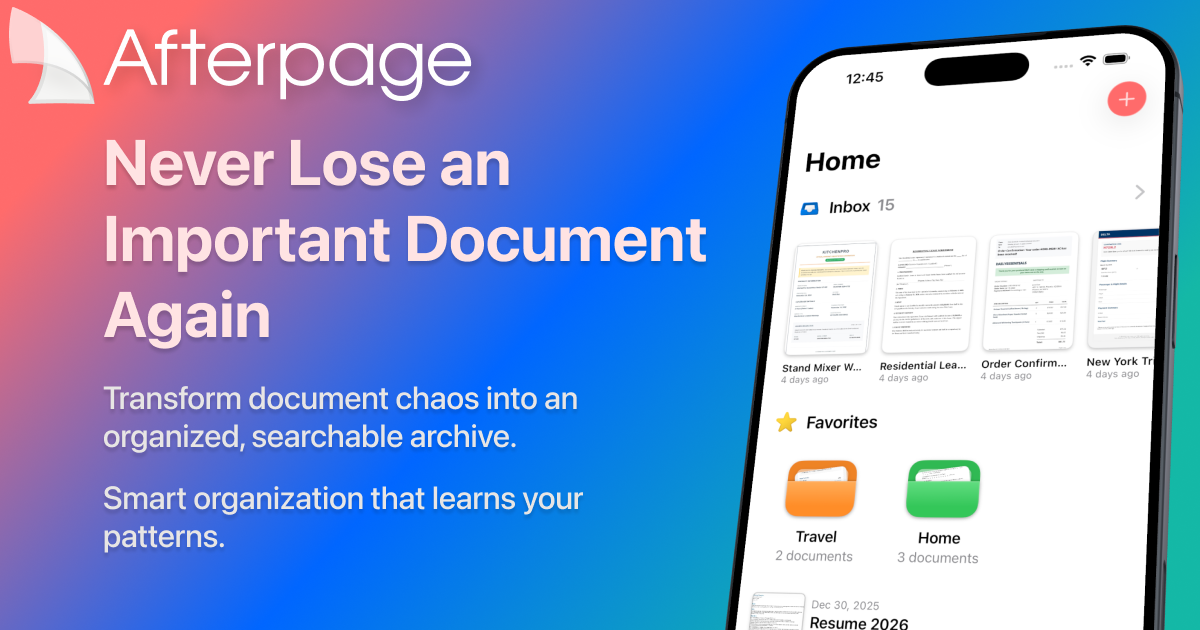
Afterpage 是 iPhone 與 iPad 的智慧文件整理工具,幫助您從多個來源匯入文件、整理它們,並快速找回。App 專注於讓文件可搜尋,使用裝置端文字辨識,並在您使用時提供整理建議。
核心目的是減少文件混亂:不再將收據、合約與表單散置各處,Afterpage 讓您拍攝、標記,並依文字、文件類型與聯絡人檢索文件。
主要功能
- 智慧整理:學習您的模式,建議文件歸屬位置(包含建議標籤、文件類型與聯絡人)。
- 全文搜尋:可搜文件內文字,包含裝置端 OCR 驅動的結果。
- 搜尋時快速篩選:依標籤、文件類型或聯絡人縮小範圍,無需手動開啟檔案。
- 匯入工具:使用相機掃描、從照片匯入,或從郵件拖曳(支援多頁)。
- 可匯出搜尋 PDF:內嵌文字,讓文件在 App 外仍可搜尋。
- 收件匣工作流程:文件進入收件匣快速處理,包含標記與中繼資料更新。
- 裝置端隱私:處理在您的裝置上進行,無第三方帳戶或雲端上傳用於文件處理。
- iCloud Drive 儲存與跨 iPhone 和 iPad 同步。
如何使用 Afterpage
- 從 App Store 下載免費版,開始拍攝文件。
- 匯入文件:使用相機掃描、從照片/檔案匯入,或從郵件分享;支援多頁文件。
- 在收件匣檢視項目,新增標籤、設定文件類型與指定聯絡人—讓智慧整理依您的模式建議歸類。
- 之後搜尋文件內文字,或依標籤、文件類型與聯絡人篩選。
- 需要分享時,匯出內嵌文字的可搜尋 PDF,經 AirDrop、電子郵件或儲存至檔案。
使用情境
- 依供應商名稱或其他文字搜尋特定收據:拍攝收據後,使用全文搜尋快速定位。
- 管理多頁合約:將完整合約匯入為多頁文件,套用文件類型與聯絡人資訊,之後經搜尋或篩選檢索。
- 跨裝置整理表單:在 iPhone 拍攝文件,使用 iCloud 同步在 iPad 繼續搜尋。
- 減少郵件附件雜亂:從郵件拖曳或分享文件至 Afterpage,在收件匣處理,並新增適當標籤與中繼資料。
- 準備分享文件並保留可搜尋性:匯出可搜尋 PDF 傳送他人或儲存備用。
常見問題
-
文件儲存在哪裡? Afterpage 將文件儲存在 iCloud Drive 或裝置本機,依您設定時選擇。
-
文字辨識是否在裝置端進行? 是。App 使用 Apple Vision 驅動的裝置端 OCR,可搜文件內單字,無需網路。
-
可搜掃描文件內容嗎? 是。Afterpage 支援跨文件內容的全文搜尋,也可依標籤、文件類型與聯絡人篩選結果。
-
需要分享文件時能做什麼? Afterpage 可匯出內嵌文字的可搜尋 PDF,經 AirDrop、電子郵件或儲存至檔案分享。
-
支援 iPad 嗎? 是。Afterpage 透過 iCloud 在 iPhone 與 iPad 間同步。
替代方案
- 通用文件掃描器與 PDF 整理工具:可拍攝與管理 PDF,但可能不強調以整理為主的流程(收件匣處理)與裝置端文字搜尋及內嵌文字匯出。
- iOS 檔案與資料夾式整理:儲存 PDF 至檔案很靈活,但通常需手動整理,提供較少整合內容搜尋與中繼資料驅動篩選。
- 筆記 App 帶 OCR/搜尋:可提供可搜掃描文件,但文件專屬中繼資料流程(標籤、文件類型、聯絡人)與內嵌文字 PDF 匯出可能不同。
- 專屬文件管理工具(非 Apple 專屬或跨平台):可能包含進階流程,但 Afterpage 所述的設定與裝置端/隱私方式可能不符。
替代品

Lasso
Lasso 是面向電商團隊的 AI 先行 PIM,協助充實商品屬性與描述、處理供應商資料,並透過 App 或 API 監控競品。

Codex Plugins
使用 Codex Plugins 將技能、應用程式整合與 MCP 伺服器打包成可重複使用的工作流程,讓 Codex 存取 Gmail、Google Drive、Slack 等工具。

Struere
Struere 是 AI 原生的營運系統,將試算表流程升級為結構化軟體:儀表板、告警與自動化,集中管理作業資訊與流程。

garden-md
使用 garden-md 將會議逐字稿整理成結構化、可連結的公司 wiki;本機 Markdown 與 HTML 瀏覽視圖,並可從支援來源同步。

Falconer
Falconer 是自動更新的知識平台,讓高速度團隊在同一處撰寫、分享並搜尋可靠的內部文件與程式碼脈絡。

Nolain OCR
Nolain OCR 是一款先進的光學字元識別解決方案,專為從各種文件格式中準確提取文字和資料而設計,從而簡化文件處理工作流程。