

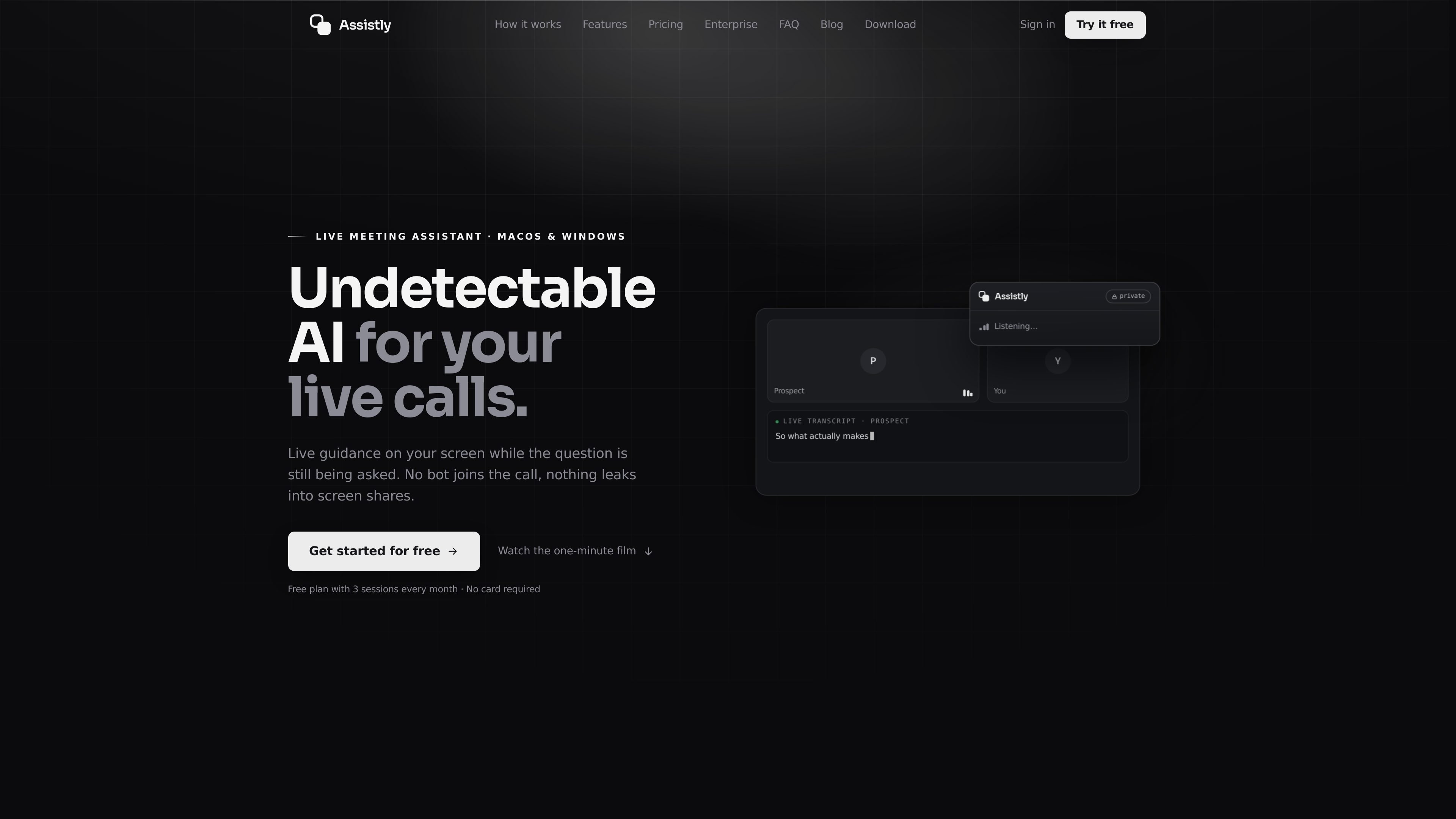
Private, bot-free live overlay
Assistly 會從你電腦上的會議音訊中聆聽通話,並在只有你看得到的私密覆蓋層中顯示指引。沒有任何參與者會出現在名單中,且覆蓋層不會出現在螢幕分享與錄影中。
Assistly 是一款適用於 macOS 與 Windows 的即時會議助理,可在對話進行時提供指引。它透過你電腦的音訊運作,因此不會有機器人加入通話,並會在只有你能看到的私密覆蓋層中顯示答案與重點提示,且不會出現在螢幕分享與錄影中。
這款產品專為希望同時擁有通話中支援與可用後續紀錄的人設計。它會轉錄會議、追蹤發言者、在通話後產生包含決策與待辦事項的回顧,並可依專案整理會議,讓上下文能從一場對話延續到下一場對話。
Assistly 也能連接外部情境與工具。網站表示它可以從 Google Calendar、Notion、Linear 與 MCP 伺服器提取資料,而其自身的 MCP 伺服器則可讓 Claude、ChatGPT、Cursor 或 Claude Code 等連線應用以唯讀方式讀取會議歷史、逐字稿與待辦事項,而無寫入權限。
Assistly 會從你電腦上的會議音訊中聆聽通話,並在只有你看得到的私密覆蓋層中顯示指引。沒有任何參與者會出現在名單中,且覆蓋層不會出現在螢幕分享與錄影中。
應用程式會逐字轉錄完整通話內容,包括你的麥克風與通話音訊,並追蹤每位發言者。指引可在對話進行中即時取得,而不只是事後提供。
當問題出現時,Assistly 會逐 token 串流傳送重點提示與結構化回覆,讓你在持續說話的同時閱讀內容。介面設計旨在避免熱鍵與中斷。
每次會議結束時,Assistly 會撰寫摘要與含負責人的待辦事項,並將其儲存在可搜尋的筆記中。回顧內容會與會議時間軸連結,方便日後檢視。
Assistly 可依客戶、交易或工作流將通話整理成專案。它會使用行事曆情境來歸檔會議,並讓回答內容維持在當前專案或帳戶的範圍內。
Assistly 可連接 Google Calendar、Notion、Linear 與任何 MCP 伺服器,讓即時指引能使用你現有的情境。它也會執行 MCP 伺服器,讓 Claude、ChatGPT、Cursor 與類似工具以唯讀方式查詢你的通話歷史。
在客戶通話中使用 Assistly,當你需要即時提示、發言者追蹤,以及能將每位客戶的歷史分開保存在各自專案中的回顧時。
在銷售通話中使用它,當價格、異議或競品比較可能在對話中途出現,而你又希望在不打斷眼神接觸的情況下取得重點提示時。
在內部團隊會議中使用它,當你需要自動擷取決策、負責人與待辦事項,並在通話後可搜尋時。
在持續進行的工作流或帳戶中使用它,當多次通話彼此銜接,而你希望下一次會議延續前一次的上下文時。
會後在其他 AI 工具中使用 MCP 伺服器,當你希望 Claude、ChatGPT、Cursor 或其他連線應用讀取回顧與逐字稿,並協助轉化為下一步行動時。
Assistly 安裝於 macOS 或 Windows,並透過電腦音訊運作。網站說明你只要登入並開始使用桌面應用程式,之後再從終端機或編輯器連接 MCP 伺服器即可。
網站將 Assistly 呈現為可供個人與團隊使用的產品。企業版提供工作區控制、SSO、角色與權限,以及保留設定,方便團隊集中共享情境並管理存取權限。
在通話期間,Assistly 會在私密覆蓋層中顯示即時指引、重點提示與結構化回覆。通話結束後,它會建立含負責人的摘要與待辦事項,並儲存逐字稿與回顧以供日後搜尋。
Assistly 可搭配 Zoom、Google Meet、Teams、Webex、Slack huddles 以及一般電話通話使用,因為它是透過系統音訊運作,而不是依賴會議外掛。它不需要機器人加入通話。
MCP 伺服器提供對逐字稿、回顧、會議、專案與待辦事項的唯讀存取。連接的應用程式可以讀取你自己的工作區資料,但不能開始會議、編輯回顧或刪除任何內容。

QuickQuill 是一款適用於 macOS 的本機語音輸入與轉錄 App,可在裝置上錄音、逐字轉寫、生成摘要與匯出筆記,無需使用雲端服務。

Tactiq 是適用於 Google Meet、Zoom 與 Microsoft Teams 的 AI 會議筆記工具,可即時轉錄會議,並整理成摘要、待辦事項與後續輸出。以 Chrome 擴充功能為核心,支援分享與整合,協助團隊工作流程。

Notewarp 是一款 AI 筆記工具,可將語音筆記、上傳檔案或貼上的文字整理成更清晰的筆記、逐字稿、摘要與待辦事項,方便快速記錄並編輯、匯出或分享。

Scripta 是一款重視隱私的 AI 會議筆記工具,可直接在裝置上錄音、轉錄並摘要會議內容。現提供 Mac beta 下載,Windows 版開放候補名單。
Parrot 是免費開源的 AI 會議錄音工具與即時助理,支援 Apple Silicon 的 macOS 14 或更新版本;免加入會議機器人,並可根據本機文件回答問題,協助你複習、搜尋及處理會議內容。

MeetStream 是一款會議 bot API,支援 Zoom、Google Meet、Microsoft Teams 與 Webex。協助開發者以程式化方式錄製、串流與分析會議,採用按量計費,並提供 5 美元免費額度開始使用。