

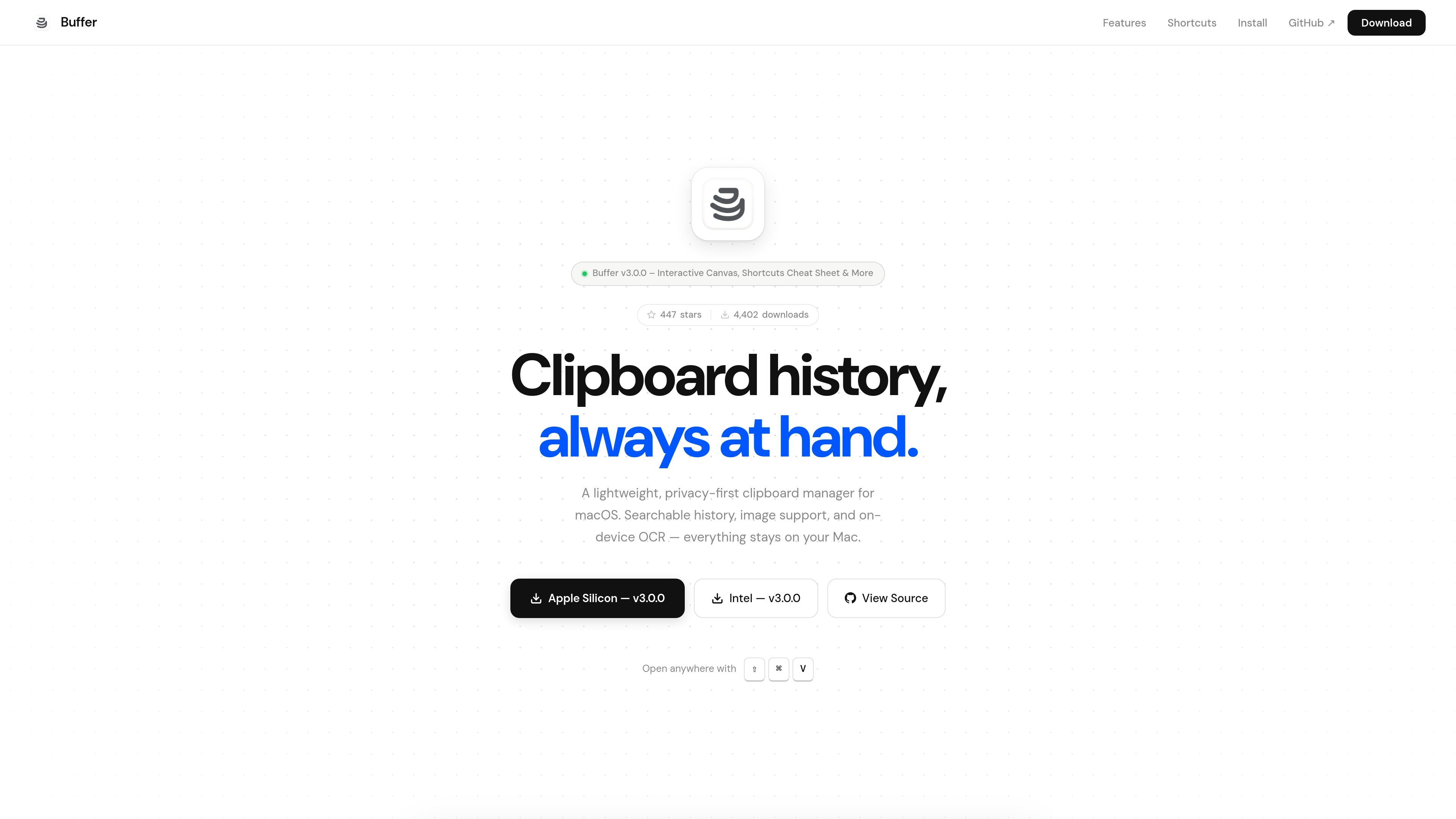
剪貼簿歷史記錄
自動記錄複製的文字與圖片,讓使用者可以找回先前複製的內容,而不必再次複製。
Buffer 是適用於 macOS 的剪貼簿管理工具,從選單列執行,並保留複製文字與圖片的可搜尋記錄。全域 ⇧⌘V 快捷鍵可從任何位置開啟歷史記錄,而搜尋、標籤、書籤與可設定的容量,能協助使用者找回並整理經常重複使用的內容。
Buffer 專為本機使用而設計:其頁面表示剪貼簿資料會留在 Mac 上,不需要帳戶,也不使用遙測。Buffer 採用 MIT License,免費且開源,支援 macOS 13.0 及以上版本,並提供 Apple Silicon 與 Intel Mac 的版本。
自動記錄複製的文字與圖片,讓使用者可以找回先前複製的內容,而不必再次複製。
針對已儲存的剪貼簿項目進行即時模糊搜尋,並提供標籤建議以便篩選。
使用 Apple 裝置端 Vision framework 從圖片中擷取文字,同時讓 OCR 處理維持離線狀態。
提供圖片畫布,支援雙指縮放、平移、雙擊符合大小/重設,以及觸控式軌跡板手勢,方便檢視複製的圖片。
讓使用者選取多個項目,使用 Shift 與方向鍵調整選取範圍,並將選取的項目一併貼上。
提供可設定的歷史記錄容量級距、重複項目與雜訊篩選、文字行內編輯、內容縮放,以及可設定的全域快速鍵。
在文件、終端機與編輯器之間切換時,保留複製的程式碼、指令與設定片段,以便取用。
儲存常用的電子郵件文字、筆記、地址及其他短篇內容,之後可透過模糊搜尋找回,而不必重新複製。
在畫布中檢視螢幕截圖或其他複製的圖片;當原始尺寸使細節難以檢視時,可進行縮放與平移。
當來源是螢幕截圖或其他視覺文件,而手動重新輸入不方便時,使用 Vision OCR 在本機從複製的圖片中擷取文字。
使用標籤整理可重複使用的剪輯內容,將重要項目加入書籤以避免自動清除,並將多個選取項目一併貼上,以支援複合工作流程。
下載 Buffer DMG,開啟後將 Buffer.app 拖曳至 Applications 資料夾。啟動 App,依提示授予輔助使用權限,然後按下 ⇧⌘V 開啟剪貼簿歷史記錄。
Buffer 會擷取複製的文字與圖片,將其儲存在本機,並讓你透過全域 ⇧⌘V 快捷鍵從選單列取用。選取項目後按下 Return,即可將其複製到剪貼簿並關閉視窗。
可以。Buffer 包含以 Apple 裝置端 Vision framework 為基礎的 Vision OCR,可從複製的圖片中擷取文字,而不會將圖片傳送離開 Mac。
Buffer 支援 macOS 13.0 及以上版本,並提供 Apple Silicon 與 Intel Mac 的獨立下載版本。
產品頁面將 Buffer 描述為採用 MIT License 的免費開源軟體。頁面未列出付費方案或定價詳細資訊。

MacSpoof 是 macOS MAC 位址變更工具,可改寫或隨機化 Wi‑Fi MAC 位址,重新連線並降低在公共 Wi‑Fi 被記錄的裝置識別。

DemoTV 是由觀眾排名的獨立產品示範平台,協助探索與比較產品示範。創辦人可提交影片、嵌入核准示範、收集詢問,並選擇委託製作或標示推廣,不必購買排名。

Ship It: Idle Dev Tycoon 是 iPhone 增量模擬遊戲:打造應用程式、管理軟體工作室並出售以獲得永久成長加成,支援離線遊玩、自動建置、顧問收集與可選的遊戲內購買。

NomNak 是一款餐廳探索 app,透過朋友推薦而非陌生評論,幫你發現好去處。iPhone 免費使用,支援收藏地點、美食護照與城市搜尋,查看朋友的美食地圖。

CAPTA 是行動 GPS 航點應用程式,可快速儲存、整理與重訪位置,支援離線使用、相機擷取座標、跨裝置同步及 GPX 匯出,適合釣客、探險者與戶外專業人員。

Ctrl+Shift+3 是一個平靜、以文字為主的社群平台,提供時間順序動態、個人檔案、RSS 與名為 Clicks 的私人群組,適合閱讀、發文與加入較小社群,不含演算法排序或虛榮數字。