

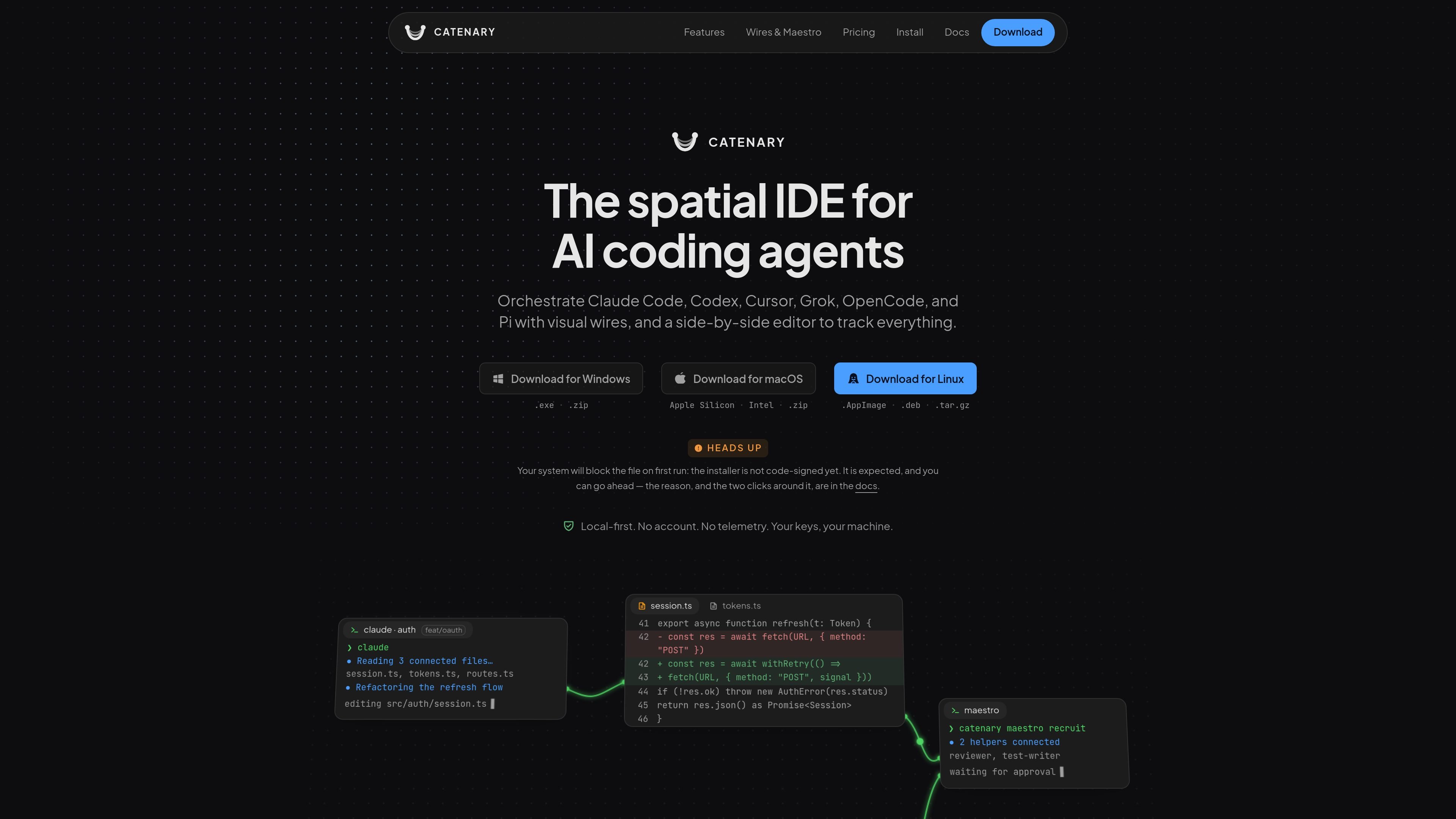
無限畫布工作區
在同一個可平移與縮放的畫布上排列終端機、Monaco 編輯器、瀏覽器、平行 git worktree 與代理,讓進行中的工作能集中顯示。
Catenary 是以本機優先的桌面空間 IDE,用於協調 AI 程式設計代理。它將代理終端機、Monaco 編輯器、瀏覽器與平行 git worktree 放置在無限畫布上,為開發者提供單一視覺介面,以執行並監控同時進行的程式設計工作。
您可以在隔離的分支與工作目錄中啟動任務,並透過可設定的連接線,在代理面板之間傳遞上下文。Catenary 也提供並排差異檢視,方便檢閱變更;另有可選的 Maestro Mode,可招募輔助代理,且動作執行前需要核准。它支援 Claude Code、Codex、Cursor、Grok、OpenCode 與 Pi 等具名代理工作流程,而所選擇的代理 CLI 會直接與其服務提供者或本機模型服務通訊。
在同一個可平移與縮放的畫布上排列終端機、Monaco 編輯器、瀏覽器、平行 git worktree 與代理,讓進行中的工作能集中顯示。
從 New Task 建立隔離的分支、工作目錄與代理,不會修改目前檢視中的工作樹。任務顏色會延續顯示於側邊欄、停駐區分頁與畫布。
在採用 VS Code 風格的 Monaco 編輯器中檢視代理的編輯內容,使用並排差異檢視與具備 git 感知能力的檔案樹,在保留變更前進行檢查。
使用有方向性的連接線連結代理面板;當來源代理暫停時,連接線可自動傳遞上下文,或作為下游代理可請求的權限保留。
讓一個代理招募並向輔助代理團隊說明任務,且在套用動作前顯示需要人工核准的卡片。網站預設記載最多 5 個輔助代理,並可在設定中調整至最多 10 個。
為多個專案保留獨立畫布,並在各專案內執行隔離任務;您可以從側邊欄切換專案狀態,避免工作混在一起。
從同一個專案以獨立分支與 worktree 啟動多個實驗,然後在嵌入式差異編輯器中檢視每個代理的編輯內容,再決定要保留哪些變更。
將主要代理與專門代理放置在畫布上,透過上下文連接線傳送聚焦的請求,讓委派關係保持可見,不必在視窗之間複製上下文。
使用 Maestro Mode,讓代理招募檢閱者、測試撰寫者或重構輔助代理;核准卡片會在動作顯示於畫布前,為開發者提供檢查點。
開啟獨立的專案畫布,並從側邊欄在不同畫布之間切換,同時保留每個專案的畫布狀態與隔離任務工作。
在 Monaco 中使用並排差異檢視與具備 git 感知能力的檔案樹,檢閱進行中的變更,再將代理的工作納入專案。
Catenary 提供 Windows x64、macOS arm64 與 x64,以及 Linux x64 的桌面版本。Windows 下載內容包括 NSIS 安裝程式與 ZIP;macOS 提供 DMG 與 ZIP;Linux 提供 AppImage、DEB 與 tar.gz 套件。
首次啟動時,Catenary 會開啟空白畫布,並要求您選擇專案資料夾。該資料夾會成為工作區,其畫布狀態會儲存在專案內的 .cate/ 目錄中。完成此步驟不需要帳戶、授權金鑰或網際網路連線。
Catenary 採用本機優先設計:不會將專案檔案、終端機輸出、指令、提示、對話、專案名稱、分支、檔案路徑或 API 金鑰傳送至其伺服器。您選擇的代理 CLI 會直接與其服務提供者通訊;若設定為使用 Ollama 或 LM Studio 等本機服務,則會直接與該本機服務通訊。
Free 方案包含畫布、終端機、編輯器、瀏覽器、git、無限連接線、1 個開啟中的專案、2 個並行任務,以及每個代理最多 2 個 Maestro 輔助代理。您可以免費領取一次 7 天 Pro 試用版,無需信用卡;網站也說明提供付費 Pro 授權,無訂閱或每月帳單。
Catenary 支援透過 electron-updater 從 GitHub Releases 更新。初始安裝程式未經程式碼簽署,因此 Windows 或 macOS 可能會在首次執行時顯示安全性警告;安裝指南提供確認步驟。

CreateOS Sandbox 是以 Firecracker micro-VM 執行程式與 agent 工作負載的隔離運算環境,支援私有網路、SDK、CLI 與 MCP 程式化控制。

GitBot 是以瀏覽器為基礎的本機工作區,可使用 Claude Code、Codex 或 OpenCode 建立可重複使用的程式設計機器人,並在儲存庫資料夾中執行,支援持續執行緒與可設定權限。

ByteAsk 是專為 C 與 C++ 打造的終端機優先 AI coding agent,先編輯儲存庫再用真實編譯器、除錯器、sanitizer 與測試驗證變更,並提供免費方案與付費方案。

hob 是一個獨立的 coding agents 工作區,整合 agent sessions、終端機、歷史紀錄與後續工作,並維持你既有的工具與供應商設定。適合想保有本機路由、歷史與工作區結構控制權的開發者。

Manta AI 是一款自動化網頁應用測試工具,從 URL 即可開始探索、建立行為地圖,並以自然語言產生測試與回歸檢查,無需撰寫腳本或維護 selector。

SonOf 串接你的 repo 與 PM 工具,審核程式碼庫與產品脈絡,將核准工作轉為可交付的 ticket,並由資深工程師審查,協助創辦人與工程主管快速補足 backlog。