

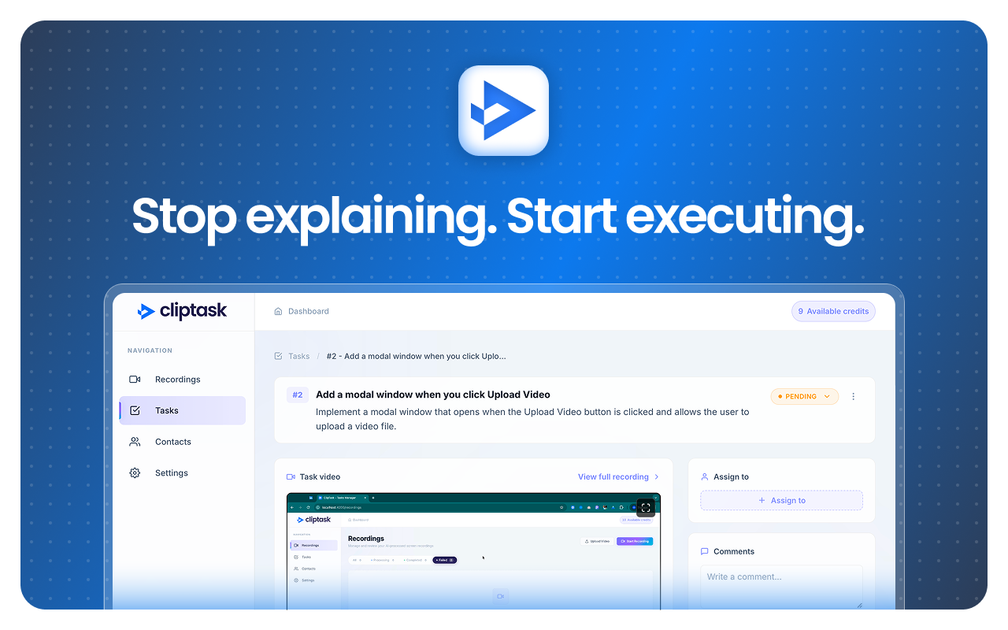
ClipTask 是什麼?
ClipTask 是一款使用 AI 將螢幕錄影轉換成可執行任務的工具。核心流程是錄製你的螢幕並說明你正在展示的內容;ClipTask 會自動將這些資訊轉換成任務。
它旨在幫助使用者捕捉螢幕錄影中的內容,並將其轉換成任務清單,減少從影片手動重寫步驟或行動項目所需的人力。
主要功能
- 螢幕錄影轉任務輸出:從螢幕錄影開始,然後從捕捉內容生成任務。
- 說明你所見輸入:透過說明你正在展示的內容提供脈絡,讓 AI 能依脈絡解讀錄影。
- 自動任務轉換:無需手動轉錄,即可將錄影加上說明轉換成任務結構。
- 任務優先工作流程:專注從捕捉的工作直接產生任務,而非僅生成摘要。
如何使用 ClipTask
- 錄製螢幕以捕捉活動、流程或問題。
- 新增說明描述錄影內容。
- 使用 ClipTask 從錄影和你的說明自動生成任務。
- 檢視產生的任務,並將其作為下一步驟。
使用情境
- 走查後建立後續任務:在會議或支援過程中錄製螢幕走查,然後轉換成需要執行下一步的人員任務。
- 記錄疑難排解步驟:捕捉診斷問題時的步驟,並生成反映解決方案的任務清單。
- 將「如何做」工作坊轉成行動:錄製流程訓練或指導,新增目標脈絡,並轉換成學員可執行的任務。
- 將內部示範轉成執行項目:螢幕示範工作流程後,生成總結與會者應實施的任務。
- 減少手動重寫工作:當你已視覺捕捉工作時,使用工具將錄影轉成任務,而非從頭重寫步驟。
常見問題
-
ClipTask 將螢幕錄影轉換成什麼?
ClipTask 以 AI 將螢幕錄影轉成任務。
-
我需要說明正在展示的內容嗎?
所述工作流程包含錄製螢幕並說明你所見;說明是生成任務的一部分。
-
ClipTask 是用於一般影片編輯嗎?
不是—依提供描述,其重點是將螢幕錄影加上說明轉換成任務。
-
ClipTask 能生成哪些類型的任務?
頁面描述從錄影和說明生成任務,但未指定任務格式或限制。
-
如何開始使用?
頁面指出起點是錄製螢幕、說明你所見,然後讓 AI 轉成任務。
替代方案
- AI 影片/螢幕摘要工具:這些工具專注摘要錄影發生的事,而非直接生成任務。
- 通用任務與筆記捕捉工具需手動轉錄:如筆記應用可捕捉步驟,但通常需自行轉錄或重寫行動。
- 自動將指示轉清單的工作流程工具:有些平台專注將書面指示轉行動項目;工作流程更依賴文字而非螢幕錄影。
- 具字幕或轉錄功能的螢幕錄影工具:這些幫助捕捉錄影並衍生文字,你再轉成任務—通常比 AI 任務轉換工具需更多手動步驟。
替代品

Bezel
使用 Bezel,透過 Mac 的 AirPlay 或 USB 將 iPhone 內容鏡像,並提供錄影與截圖工具(含鏡框與背景)。

Biji
Biji是一個多功能平台,旨在透過創新工具和功能提升生產力。

Codex Plugins
使用 Codex Plugins 將技能、應用程式整合與 MCP 伺服器打包成可重複使用的工作流程,讓 Codex 存取 Gmail、Google Drive、Slack 等工具。

Struere
Struere 是 AI 原生的營運系統,將試算表流程升級為結構化軟體:儀表板、告警與自動化,集中管理作業資訊與流程。

Tavus
Tavus 提供用於即時、面對面互動的 AI,能看、聽並回應;也透過 API 支援可部署影片代理、數位分身與 AI 夥伴。

OpenFlags
OpenFlags 是開源、可自架設的功能旗標系統,支援逐步交付;App SDK 可本地評估,控制平面提供安全、精準的發佈。