
已登入的瀏覽器存取
當任務依賴已登入的瀏覽器情境,而不是內建瀏覽器時,讓 Codex 在 Chrome 中工作。

Codex Chrome extension 可讓 Codex 使用已登入的 Chrome 工作階段處理依賴網站既有情境的瀏覽器任務,並可搭配內建瀏覽器、外掛程式與網站核准控制一起運作。
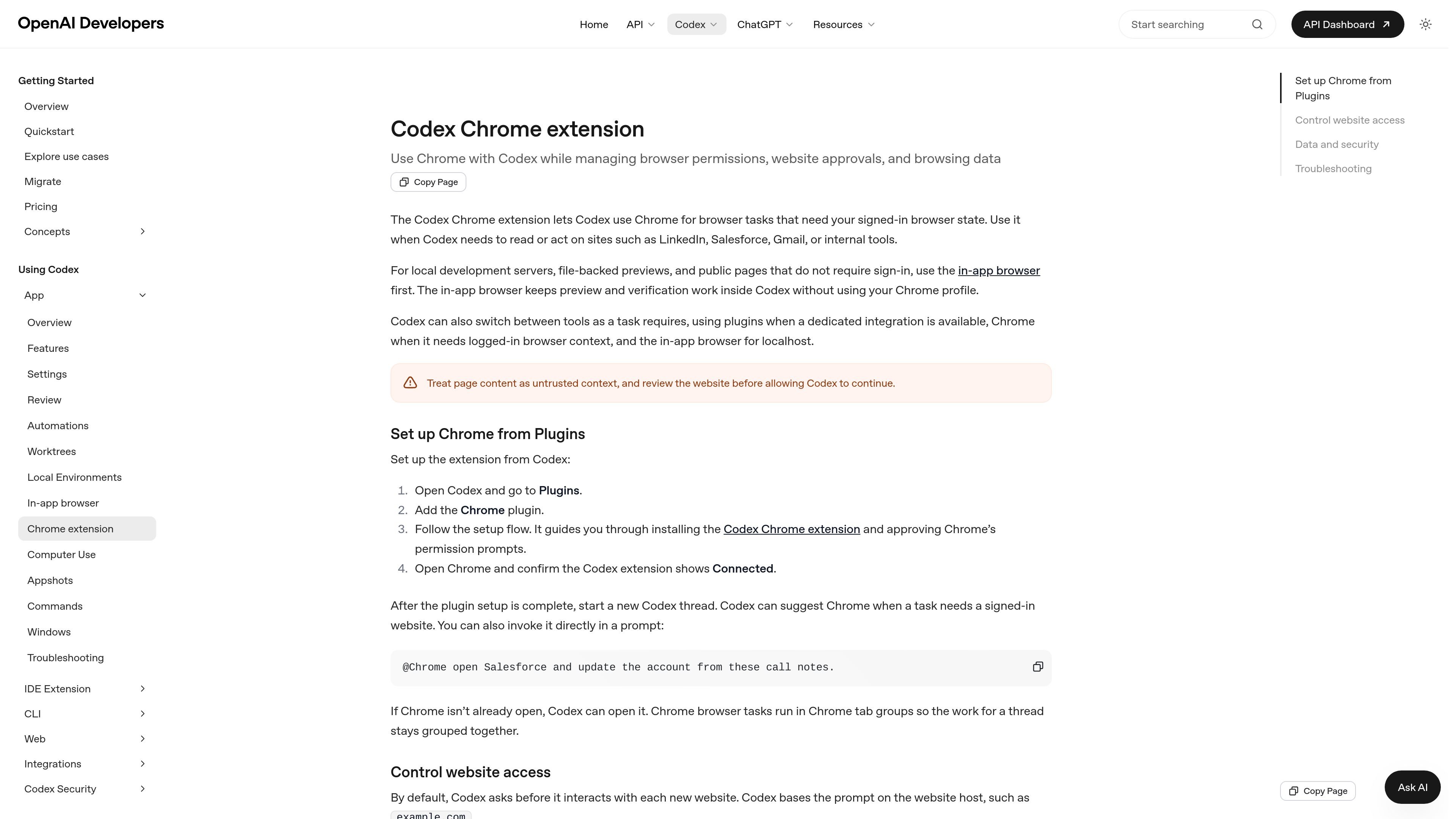
Codex Chrome extension 可讓 Codex 使用 Chrome 處理依賴你已登入瀏覽器狀態的瀏覽器任務。它適用於登入情境很重要的網站,例如 LinkedIn、Salesforce、Gmail 或內部工具。
對於本機開發伺服器、以檔案為基礎的預覽,以及不需要登入的公開頁面,頁面建議先使用 Codex 的內建瀏覽器。Codex 會依任務在 plugins、Chrome 與內建瀏覽器之間切換,並且在未變更存取設定前,會先詢問是否可使用新網站。
當任務依賴已登入的瀏覽器情境,而不是內建瀏覽器時,讓 Codex 在 Chrome 中工作。
支援針對每個新網站進行互動式核准,並可選擇只允許一次、永遠允許某個主機,或拒絕。
在 Computer Use 設定中提供允許清單與封鎖清單,方便團隊管理 Codex 可以重新造訪或避開哪些網域。
在啟用時可將瀏覽器歷史記錄作為限定範圍的情境使用,同時提醒歷史記錄可能包含敏感遙測、URL 與活動。
在 Chrome 分頁群組中執行瀏覽器任務,讓某個 thread 的工作保持群組化。
可與其他 Codex 工具一起運作:在有專用整合時使用 plugins,登入網站時使用 Chrome,處理 localhost 與預覽時使用內建瀏覽器。
當工作依賴 Chrome 中已存在的瀏覽器狀態時,讓 Codex 讀取或操作已登入的 CRM、社群或電子郵件工作階段。
當任務需要來自現有 Chrome 設定檔的瀏覽器情境,而不是乾淨的 localhost 或預覽環境時,使用這個擴充功能。
讓 Codex 以單一主機為單位處理網站,透過核准提示控制存取;適當時再將常用網域提升到允許清單。
當任務需要專用整合但不可用,而瀏覽器是目前最合適的介面時,切換到 Chrome。
為需要從你的電腦將本機檔案上傳到網頁應用的瀏覽器任務,準備 Chrome 的檔案存取。
此擴充功能會在 Codex 的 Plugins 中完成設定。打開 Codex,加入 Chrome plugin,依照設定流程操作,核准 Chrome 的權限提示,並在開始新的 thread 前確認擴充功能在 Chrome 中顯示為 Connected。
當 Codex 需要你在像 LinkedIn、Salesforce、Gmail 或內部工具等網站上的已登入瀏覽器狀態時,請使用 Chrome。對於 localhost、以檔案為基礎的預覽,以及不需要登入的公開頁面,頁面建議先使用 Codex 的內建瀏覽器。
預設情況下,Codex 會在與新網站互動前先詢問。你可以允許目前聊天中的網站、永遠允許某個主機、拒絕它,或在 Computer Use 設定中管理允許清單與封鎖清單。
Chrome 會在安裝期間要求你接受擴充功能權限。權限提示可能包含對頁面偵錯工具、瀏覽歷史、書籤、下載、分頁群組、通知,以及合作的原生應用程式的存取。
如果 Chrome 工作需要檔案上傳,擴充功能必須被允許在 Chrome 中存取檔案 URL。設定頁面也建議使用已安裝該擴充功能的同一個 Chrome 設定檔;如果連線失敗,請重新加入 plugin。

Timeslicer 是一款時間追蹤與干擾阻擋 app,可依瀏覽器與支援的桌面 app 內容自動推斷任務,免手動計時,並將活動資料儲存在裝置本機。

DockAMP 是一款 Docker 映像,提供瀏覽器介面管理 Apache 或 Nginx、PHP、MySQL、MariaDB、PostgreSQL 與代理容器,並內建檔案、備份、更新與狀態工具,適合 Docker 網站架構管理。

Notwen 是專為自由工作者與獨立接案者打造的財務工具,可追蹤收入、預留稅金與可安全支出金額,並以 AI 協助發票、合約與付款追蹤。

ClipStudios 是一個以網頁為基礎的 AI 影片平台,可依提示詞或圖片建立短片,並透過內建音訊、口型同步、拼接與模型選擇工具進一步優化。提供免費方案與每月 €20 起付費方案。

drifty 是一款 Mac AI 時間追蹤工具,能在背景擷取 App、網站與工作階段脈絡,並將活動分類為專注、一般或偏移,幫助你無需手動計時或螢幕錄影也能回顧注意力流向。

Sumora 是一款自動化拓展代理,透過 LinkedIn 和 Instagram 尋找、篩選、培養並預約潛在客戶,並支援單一收件匣集中管理回覆,且最終發送可先審核。