

供主講者使用的 Chrome 擴充功能
主講者只需一次將 Copresent 加入 Chrome。在 Google Slides 中按鈕會產生該簡報工作階段的專屬連結。
Copresent 是一款供個人簡報者與團隊使用的共用 Google Slides 控制工具。它可將手機變成投影片遙控器,也能讓多人透過連結控制同一份簡報,適合在簡報需要於不同講者之間切換時使用,避免螢幕分享交接或檔案來回替換。
這項產品以 Google Slides 為核心。只要一人先在主講電腦上安裝 Chrome 擴充功能、開啟簡報,然後分享工作階段連結,共講者就能在手機或桌面上的任何瀏覽器中加入,並在輪到自己時接手控制投影片。
主講者只需一次將 Copresent 加入 Chrome。在 Google Slides 中按鈕會產生該簡報工作階段的專屬連結。
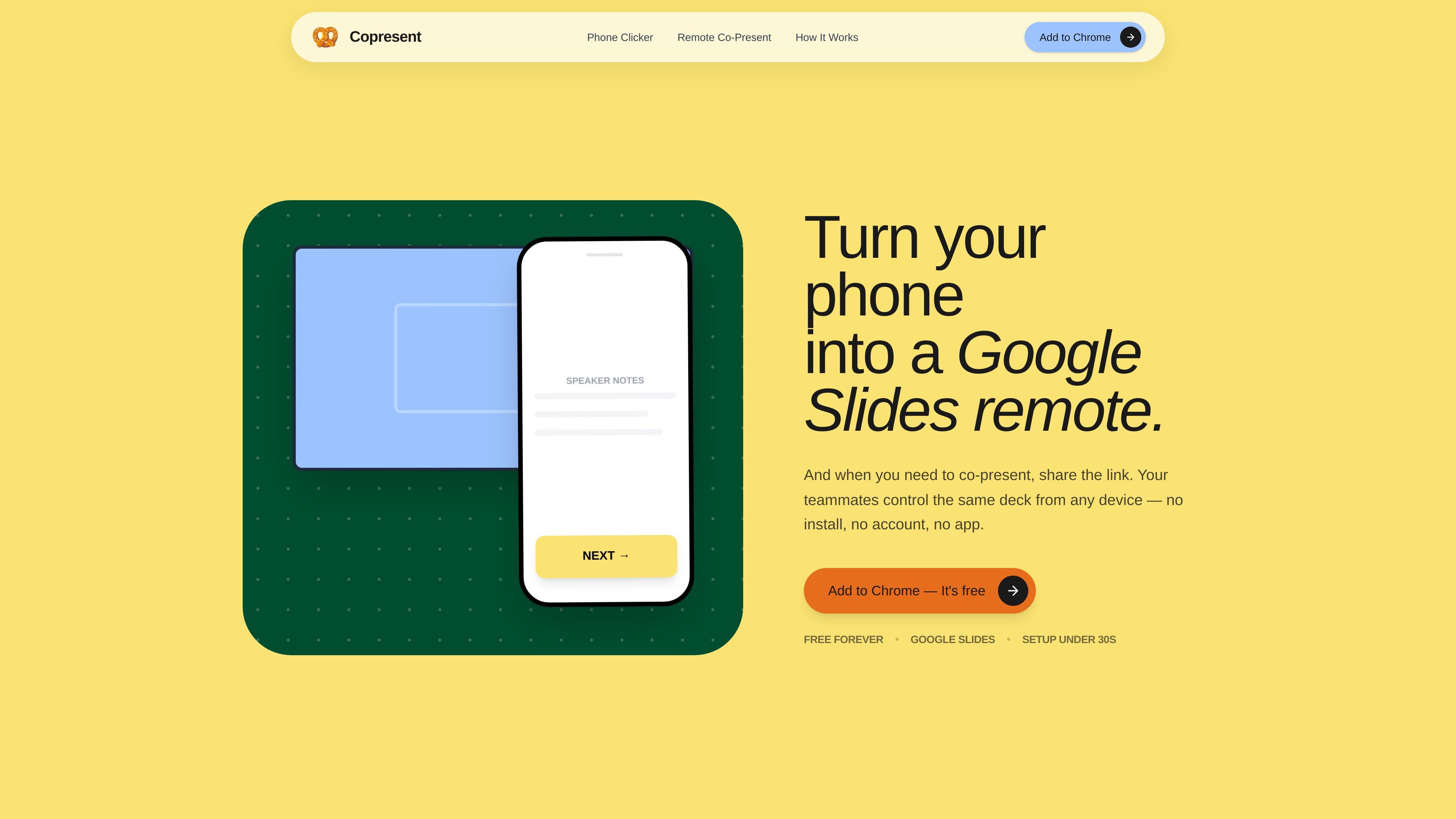
遠端控制介面會以適合手機的網頁開啟,因此手機可直接作為簡報遙控器,不需要額外 App。
當有人正在操作簡報時,講者備註會即時顯示在該裝置上。
單一工作階段最多可支援 10 位共講者,讓多位簡報者輪流控制同一份簡報。
共講者只要在任何瀏覽器中開啟連結即可,不需要帳號、App 或安裝。
Copresent 讓投影片保留在 Google Slides 中,並為每個工作階段使用專屬連結,而不是將簡報複製到其他系統。
從 Google Slides 進行銷售或合作提案簡報,而不必反覆交出螢幕分享控制權。下一位簡報者可以開啟同一個連結,並在看得到備註的情況下接著從目前投影片繼續。
提供學生、專案團隊或評審一個共享簡報連結,讓每個人都能從筆電或手機簡報自己負責的部分。這可避免講者之間反覆重新分享螢幕。
在教室中走動時,用手機當作投影片遙控器。講者可在授課、工作坊或新人導覽時翻頁、閱讀備註,並不必一直待在筆電旁。
讓遠端共同主持人在 Zoom、Google Meet 或 Teams 通話期間輪流操作同一份簡報。觀眾仍會看到正常的螢幕分享,而簡報者則在幕後切換控制權。
讓董事會成員或社群團體開啟連結,並在輪到自己發言時輪流接手。由於不需要先建立帳號,因此設定與協調都更簡單。
只有主要簡報者需要安裝 Chrome 擴充功能。共講者可從任何瀏覽器透過連結加入,不需要帳號或應用程式。
可以。遠端控制介面是支援行動裝置的網頁,因此手機、平板與桌面瀏覽器都可使用。
Copresent 目前僅支援 Google Slides。來源表示尚未支援 PowerPoint 和 Keynote。
是。來源將其描述為永久免費,且共講者不需要帳號。
每個工作階段都有各自的唯一連結,而且投影片會保留在 Google Slides 中。Copresent 表示不會上傳或儲存您的簡報檔。

Biji是一個多功能平台,旨在透過創新工具和功能提升生產力。

Dcyde 是專為產品團隊打造的決策紀錄工具,將決策內容、原因與來源集中在同一處,支援從 Slack、Figma 或 Dcyde 內釘選記錄,並長期可搜尋。

Carbon Voice 是專為團隊與個人打造的非同步語音訊息 app,提供逐字稿、AI 快速跟進與跨裝置存取,讓你不用即時通話也能順暢溝通。

Goldfish 是一款適用於 macOS 的 AI 記憶 App,協助你在 Mac 上直接回覆、撰寫、摘要與延續內容;本機儲存記憶,並依你的語氣寫作。

ArtDeck 是 iPhone、iPad 與 Mac 的視覺參考板 App,可在同一畫布整理圖片、影片、連結與筆記,並用 ToolBox 鏡頭離線檢視。支援可選 iCloud 同步、一次購買、免帳號。

Malyatko 是一款嬰兒記錄 App,集中追蹤餵奶、睡眠、成長、長牙與里程碑,支援 iPhone、Apple Watch、Widget、離線使用,免註冊並可透過 iCloud 與家人共享。