

Curflow 是什麼?
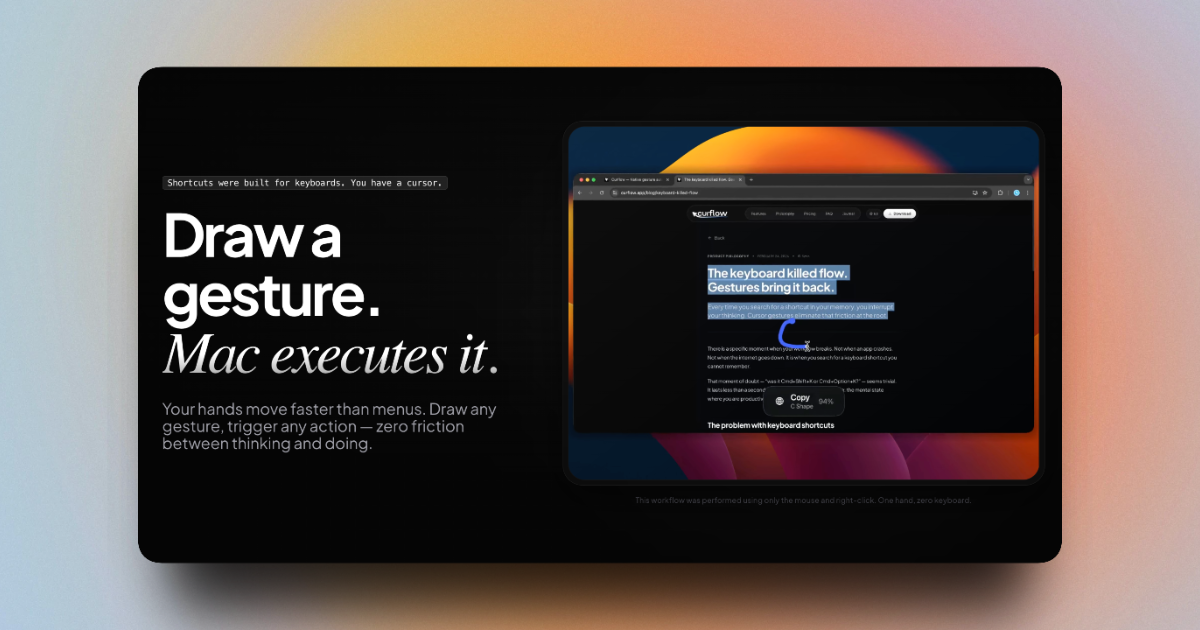
Curflow 是 macOS 手勢自動化工具,讓你用滑鼠或觸控板繪製手勢來觸發動作—無需切換到鍵盤。核心理念是將游標作為主要控制點,將手勢動作轉換為系統級指令。
Curflow 從系統層級運作,因此手勢可在 macOS 應用程式間通用。它也支援根據情境(例如依應用程式或依裝置)將相同手勢對應不同動作,讓你更容易依工作習慣組織快捷方式。
主要功能
- 繪製手勢觸發動作: 建立手勢對應,讓游標移動方式引發動作。
- 跨應用程式的系統層級運作: 手勢可在系統層級於「任何應用程式」運作,包括原生 macOS 應用程式及頁面提及的常見第三方應用程式。
- 情境感知對應: 根據 per gesture、per app 及 per device 情境,設定手勢行為。
- 容錯辨識引擎: Curflow 解讀動作主導方向,而非要求完美形狀;輕微曲線仍計入預期方向。
- 快捷鍵轉手勢工作流程: 將按鍵組合對應至手勢,用於視窗/導航控制、Spotlight、Mission Control、螢幕截圖及其他快捷鍵指令。
- 動作序列(多步驟工作流程): 將多個動作串聯成單一手勢執行,減少重複步驟(例如切換應用程式 → 貼上 → 執行格式化)。
- AppleScript 動作支援(路線圖/公布願景): 網站提及支援用手勢執行 AppleScript 動作,包括檔案管理及系統/應用程式專屬工作流程。
如何使用 Curflow
- 從定義手勢開始(繪製動作)並選擇適用範圍。
- 將手勢對應至動作—網站描述從快捷鍵開始,建立手勢觸發對應。
- 設定情境(例如依應用程式或依裝置),讓相同手勢依位置有不同行為。
- 建立單一動作或動作序列,將多步驟工作流程打包成單一手勢。
- 使用面板檢視對應,依手勢類別一覽。
使用情境
- 無需伸手鍵盤導航: 繪製手勢前進/後退、前往下一步、滾動,或管理瀏覽器工作流程中的分頁導航。
- 剪貼簿與快速編輯: 使用手勢驅動工作流程觸發複製/貼上,讓你保持手在滑鼠/觸控板上移動內容。
- 應用程式切換與分頁控制: 觸發應用程式切換、新增分頁、移至前/後分頁,或關閉分頁,使用依工作模式訂製的手勢對應。
- 無需精準形狀的重複指令控制: 使用 Curflow 方向辨識,讓手勢即使非完美形狀仍可靠。
- 手勢觸發多步驟操作: 執行序列,結合切換應用程式、貼上內容、格式化或其他串聯步驟,作為單一手勢。
常見問題
Curflow 適用於任何 Mac 應用程式嗎?
是的。頁面指出 Curflow 於系統層級運作,手勢適用於 Safari、Chrome、Figma、VS Code、Terminal 及原生應用程式等。
可搭配滑鼠與觸控板使用嗎?
是的。網站表示 Curflow 兩者皆支援,包括 Magic Mouse 及外接觸控板,手勢行為體驗相同。
如果手勢不精準怎麼辦?
Curflow 容忍不精準:它解讀動作主導方向,而非要求精確形狀。
Curflow 會干擾原生 macOS 手勢嗎?
頁面表示 Curflow 僅在偵測到你定義的手勢時啟動,不會干擾原生 macOS 手勢。
有免費試用嗎?
是的。包含 14 天免費試用,無需信用卡,依頁面所述。
替代方案
- macOS 快捷指令自訂(系統設定/快捷指令): 使用內建鍵盤快捷鍵和系統自動化作為替代方案,但這會讓你綁定在鍵盤上,而非滑鼠/觸控板手勢。
- 執行腳本/工作流程的自動化工具: 若目標是透過腳本或重複步驟自動化,基於腳本的自動化可達成類似效果;然而,Curflow 專注於手勢觸發執行。
- 視窗管理和導航熱鍵工具: 針對快速導航和視窗/分頁控制,熱鍵導向的工具可涵蓋類似情境,雖然它們通常依賴按鍵而非繪製手勢。
- 游標/觸控板手勢工具: 其他基於手勢的工具可能讓你從觸控板/滑鼠手勢觸發指令;Curflow 的差異化在於頁面所述的原生/系統級手勢對映和情境處理。
替代品

Biji
Biji是一個多功能平台,旨在透過創新工具和功能提升生產力。

Codex Plugins
使用 Codex Plugins 將技能、應用程式整合與 MCP 伺服器打包成可重複使用的工作流程,讓 Codex 存取 Gmail、Google Drive、Slack 等工具。

Struere
Struere 是 AI 原生的營運系統,將試算表流程升級為結構化軟體:儀表板、告警與自動化,集中管理作業資訊與流程。

OpenFlags
OpenFlags 是開源、可自架設的功能旗標系統,支援逐步交付;App SDK 可本地評估,控制平面提供安全、精準的發佈。

Decision Jar
用 Decision Jar 建立選項虛擬罐,搖手機秒選,搭配 AI 建議減少決策疲勞;本機儲存並可查看決策紀錄追蹤選擇。

Planndu: Daily Task Planner
Planndu 是一款直觀的生產力應用程式,旨在透過 AI 生成和內建的番茄鐘計時器等工具,幫助使用者組織任務、管理專案、建立例行公事並提高專注力。