

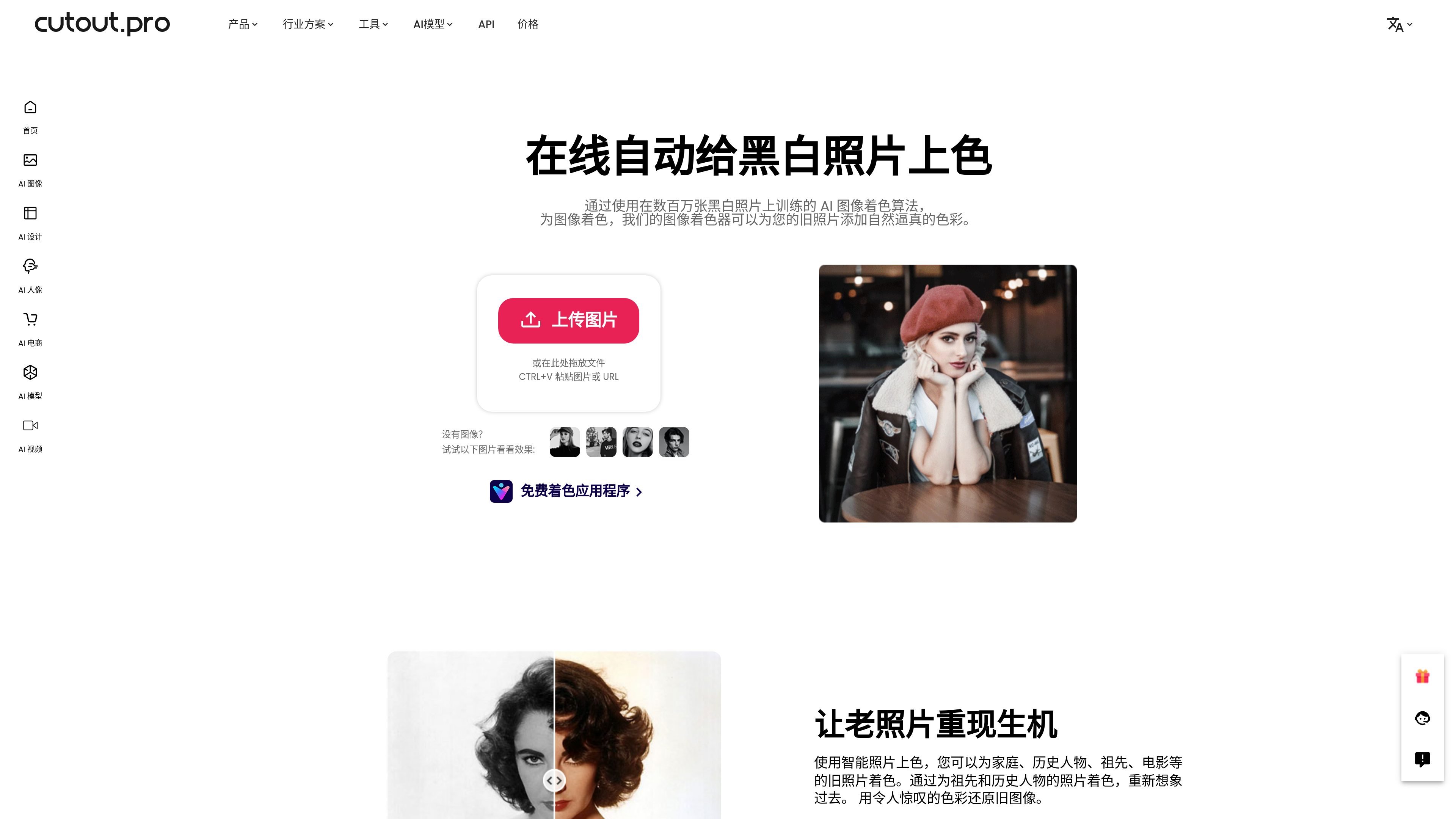
自動照片上色
頁面明確寫到可透過 AI 圖像著色演算法,為舊黑白照片加入自然、逼真的色彩,而不是套用傳統彩色濾鏡。
Cutout.Pro 的線上照片上色工具用於把黑白、褪色或老舊照片轉換為彩色影像。頁面將它描述為一款智慧免費的線上著色器,核心工作是透過 AI 圖像著色演算法為舊照片補充自然、逼真的色彩。
該頁面明確提到,這套演算法經過數百萬張黑白照片訓練,並用於家庭照片、歷史人物、祖先照片、經典電影截圖和黑白風景等情境。使用者可以直接上傳圖片,也可以拖放、貼上圖片或使用圖片 URL 開始處理。
頁面明確寫到可透過 AI 圖像著色演算法,為舊黑白照片加入自然、逼真的色彩,而不是套用傳統彩色濾鏡。
產品說明提到演算法基於數百萬張黑白照片訓練,並結合深度學習來生成一致的色彩結果。
支援上傳圖片、拖放檔案,也可貼上圖片或 URL,降低了基本使用門檻。
頁面將家庭照片、歷史人物、祖先、經典電影截圖和黑白風景都列為適用對象,說明它不只針對單一題材。
來源頁面多次強調「幾秒鐘內」即可得到彩色結果,適合希望快速查看修復效果的情境。
為舊家庭合影或單張舊照片補色,用於保存和展示家族影像。
為祖先、歷史人物或歷史資料圖片添加顏色,便於再現過去的視覺面貌。
為經典電影截圖、黑白劇照或黑白風景圖著色,快速查看彩色版本。
在需要快速出圖的情況下,使用線上工具上傳後立即生成彩色結果,適合先看效果再決定是否繼續處理。
此工具主要適合處理黑白照片、褪色照片與舊家庭照片的上色需求。頁面範例也提到祖先、歷史人物、經典電影截圖和黑白風景等情境。
頁面說明支援上傳圖片,也可以拖放檔案、貼上圖片,或直接使用圖片 URL。
頁面顯示它使用 AI 圖像著色演算法與深度學習,並基於數百萬張黑白照片訓練,用於為舊照片加入自然、連貫的色彩。
來源頁面沒有明確列出此工具的完整輸入格式、批次處理方式或匯出選項,更多細節仍需以實際介面與相關價格頁為準。

Upscale.media 是 Pixelbin 的 AI 圖片放大與增強工具,可在瀏覽器中將低解析度或像素化圖片放大並提升清晰度。提供單張免費使用、付費點數方案,以及批次處理與 API 整合等團隊工作流程。

Pixelcut 是一款 AI 修圖工具,可製作與編輯商品圖片、社群內容與影片素材。提供免費與付費方案,支援手機 App 與瀏覽器,適合個人與團隊使用。

Petalica Paint 是一項可自動為線稿上色並可從拍攝圖片描出線條的網頁服務;依其條款可用於商業與非商業用途,服務預定於 2025-07-31 16:00 JST 結束。

Wearvue AI 以照片生成個人化穿搭預覽,依場合微調風格,並提供相似實際商品可直接選購,適合想先預覽再購買、比較穿搭靈感與可買替代品的你。

Free Online AI Image Enlarger 是一款免費瀏覽器圖片放大工具,支援 JPEG、WEBP、PNG,上傳後以 AI 放大影像,適合人像照片使用。

Magic Eraser 是一款由人工智慧驅動的工具,允許用戶輕鬆快速地從照片中移除不需要的物體、人物、文字和瑕疵。