

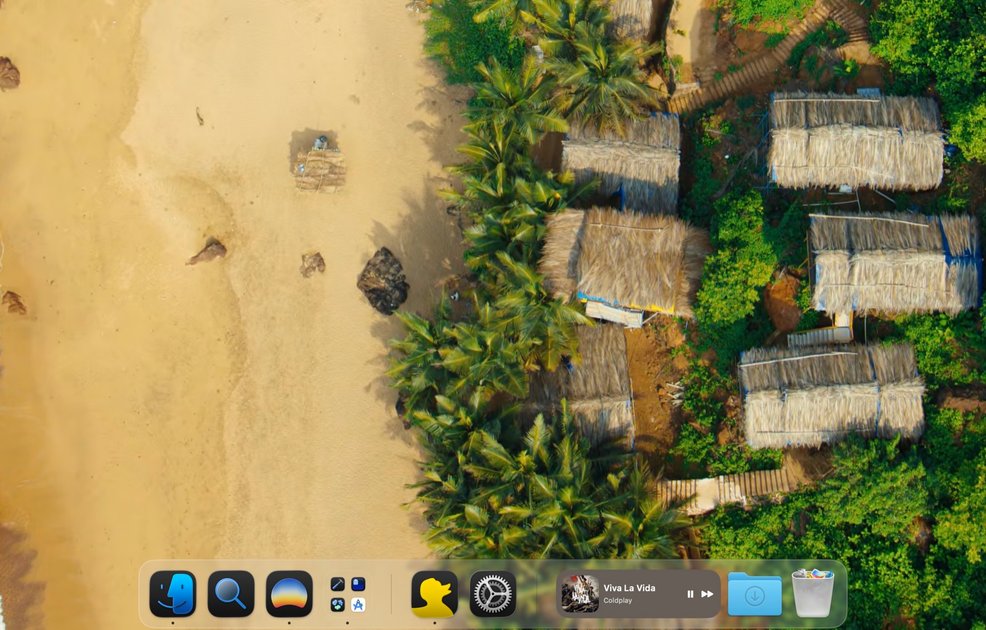
Docky 是什麼?
Docky 是專為進階使用者設計的 macOS 透明、可自訂替代 Dock。它可取代或與系統 Dock 共存,幫助您將常用應用程式和控制項置於工作流程附近,同時減少視覺雜亂。
核心理念是讓 Dock 不只是固定圖示列:Docky 支援小工具和群組,提供全螢幕啟動入口,以及具即時預覽的原地視窗切換器,助您更快切換情境。
主要功能
- 可自訂 Dock 佈局與位置:將 Dock 置於螢幕任意位置,並自訂顯示方式以符合您的工作空間。
- 可調整大小的即時小工具圖塊:直接在 Dock 新增即時小工具,使用可調整大小的圖塊。
- 應用程式資料夾與群組組織:將應用程式整理成資料夾,釘選常用項目,並將其餘項目群組以利存取。
- 具即時預覽的原地視窗切換器:使用顯示即時預覽的視窗切換器切換視窗與空間,無需額外步驟即可精準抵達目的地。
- 全螢幕啟動器存取(Launchpad 入口):從 Dock 存取 Launchpad 與相關啟動功能,包括全螢幕式啟動流程。
- 腳本動作與精選快捷鍵(Pro):Pro 版本提供精選腳本動作,用於額外的 Dock 驅動工作流程。
如何使用 Docky
- 下載 Docky 並安裝於您的 Apple Silicon Mac。
- 使用免費版本檢視基本功能(無需帳號)。
- 選擇 Docky 與系統 Dock 的互動方式—取代它、鏡像其位置,或隱藏它。
- 新增應用程式、資料夾與即時小工具來自訂 Dock 佈局;若偏好安靜桌面,可啟用自動隱藏。
- 使用全域快捷鍵開啟全螢幕啟動器,並在切換空間與視窗時使用原地視窗切換器。
使用情境
- 每日「開啟一天」工作流程:按全域快捷鍵快速召喚啟動器/搜尋,無需多步驟即可開啟所需項目。
- 跨空間切換專案:使用原地視窗切換器的即時預覽選取正確視窗,避免在專案間跳躍時遺失情境。
- 無需額外選單的即時狀態檢查:依賴即時 Dock 小工具確認關鍵資訊(例如下場會議、電池或目前播放內容),無需點擊選單。
- 維持桌面安靜:僅釘選常用應用程式,讓其餘項目自動隱藏直到需要,減少螢幕持續干擾。
- 組織應用程式與工具:使用 Dock 資料夾與應用程式群組,將相似工具歸納,減少獨立啟動介面的需求。
常見問題
Docky 支援哪些 Mac?
Docky 適用於具 macOS 26 或更新版本的 Apple Silicon Mac。
Docky 會取代系統 Dock 嗎?
這是選用功能。Docky 可與系統 Dock 共存、鏡像其位置,或完全隱藏系統 Dock 並取而代之。您可隨時切換模式。
為何 Docky 不在 Mac App Store?
部分 Docky 功能(如隱藏系統 Dock、原地視窗預覽與 Finder 自動化)超出 App Store 沙盒限制,無法維持使用者體驗。採用直接發行方式,提供完整體驗並經 Apple 驗證與簽署。
Docky 需要哪些權限?
大多數功能無需特殊存取。全磁碟存取為選用,僅用於渲染 macOS 預設保護的資料夾預覽。Finder 自動化僅在選擇 Finder 基底腳本動作時要求。
更新如何運作?
Docky 在背景檢查更新,並於重新啟動時套用。
替代方案
- macOS 內建 Dock 自訂(系統設定與 Dock 行為):使用 Apple 原生 Dock 功能調整位置與自動隱藏,但缺乏 Docky 的原地視窗切換器與即時 Dock 小工具。
- 第三方 macOS 啟動器與視窗管理器:可加速啟動與切換,但可能著重全域啟動/搜尋與視窗控制,而非具即時小工具圖塊的 Dock 整合佈局。
- 桌面小工具或啟動器工具:若主要目標為快速存取資訊,小工具導向工具或許足夠,但無法如 Docky 般取代或整合 Dock。
- Mission Control 與內建切換工具:macOS 原生空間與視窗切換可處理專案切換,但無 Docky 的 Dock 內原地即時預覽體驗。
替代品

FounderStackHub
FounderStackHub 使用 24/7 常駐 AI 代理掃描網站、驗證並比對創業優惠(雲端額度、AI 工具點數、SaaS 折扣),依你的階段與工具堆疊推薦。

Elvixs
Elvixs 是 AI 求職外聯工具,協助應屆生/學生找 HR 聯絡人、用 AI 生成 Gmail 冷郵並追蹤哪些人開啟郵件。

Gossipic
Gossipic追蹤品牌在AI回答中的提及頻率,分析情緒與競品表現,產生日常行動計畫,提升AI搜尋能見度;立即開始7天免費試用。

SnapSub: Subscriptions Hub
SnapSub: Subscriptions Hub 訂閱管理 App,集中追蹤經常性服務,掌握每次扣款何時到期,並透過報表洞察訂閱支出趨勢。

Abakada
Abakada 是菲律賓精選免費與開源工具目錄,收錄 1,000+ 經驗證清單、45+ 類別,提供菲籍學生與教育者查找。

Been There Global
Been There Global 分享真實旅遊者故事,幫你「出發前先了解」目的地與行程,規劃旅行更有信心。