

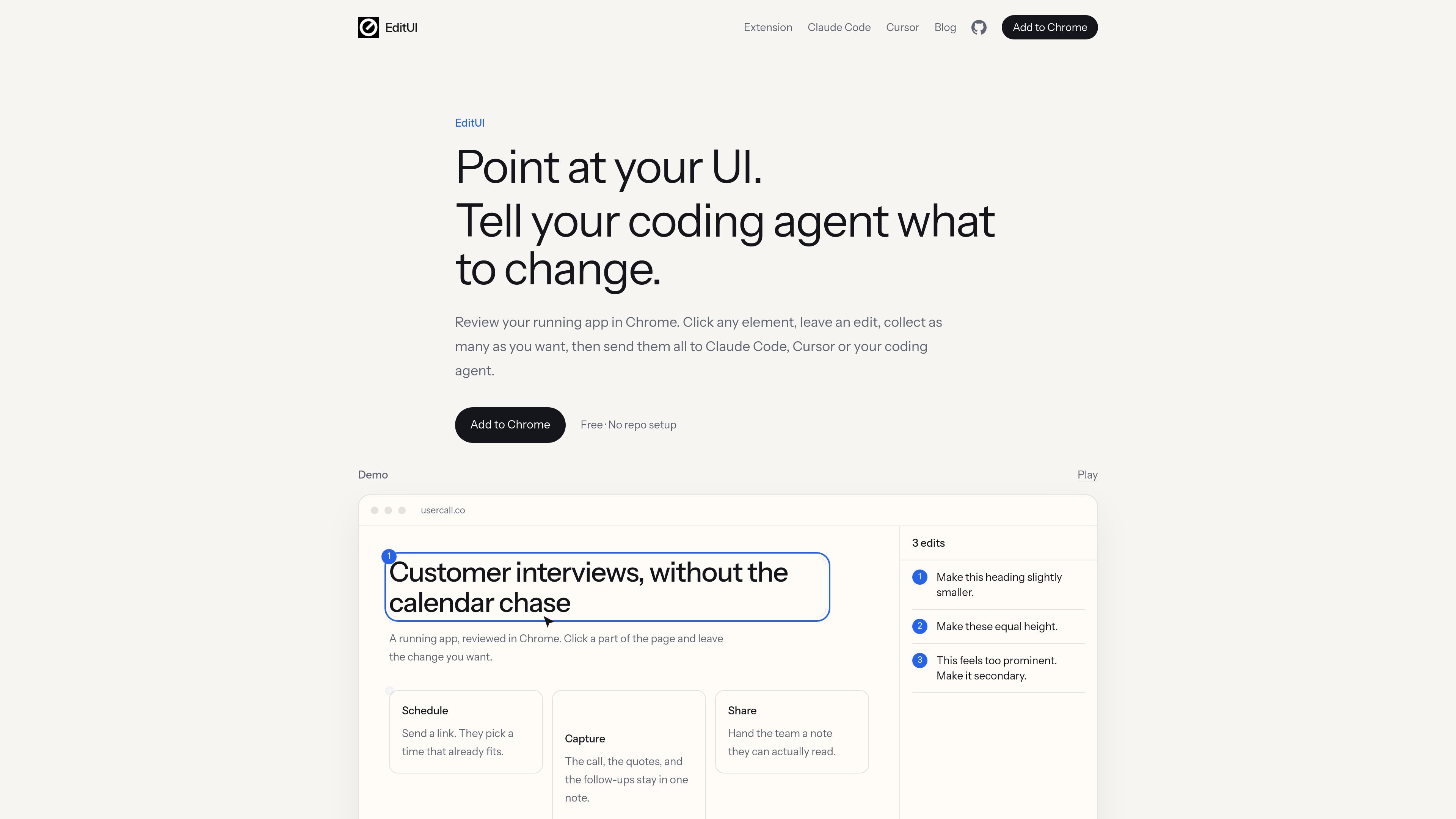
指向頁面元素
在一般 Chrome 的執行中頁面中選取元素,包括 localhost,並直接撰寫期望的結果,不必手動描述元素所在位置。
EditUI 是 Chrome 擴充功能,用於針對執行中的網頁應用程式,向程式設計代理提供精確的視覺回饋。你不必標註螢幕截圖或手動找出選取器,只要在一般 Chrome 中開啟頁面,點選需要處理的元素,並以白話描述修改內容。
此擴充功能會將審查內容彙整成一則提示詞,供之後的實作階段使用。提示詞包含頁面 URL、視窗尺寸、每則筆記,以及所選元素的情境資訊。將它貼到擁有相關儲存庫存取權的程式設計代理中,接著重新載入頁面進行審查,並針對未達預期的修改繼續提出要求。
在一般 Chrome 的執行中頁面中選取元素,包括 localhost,並直接撰寫期望的結果,不必手動描述元素所在位置。
在一次審查過程中持續點選並記錄問題。EditUI 會保留這些筆記,讓多項修改可以一次送出,而不是分成多則提示詞。
複製一則純文字提示詞,其中包含受審查的 URL、視窗尺寸、要求,以及所選元素的情境資訊,例如 DOM 詳細資料、可見文字、附近的標記、計算後的樣式與邊界。
將相同的複製內容搭配 Claude Code、Cursor、Codex、Windsurf 或其他接受貼上提示詞的程式設計代理使用。
無需向儲存庫新增檔案,也不必將擴充功能連接至程式碼庫,即可進行審查。貼上提示詞後,由程式設計代理處理實作。
審查期間將頁面情境保留在瀏覽器中。只有在啟用編輯模式後,擴充功能的內容指令碼才會啟用,筆記則儲存在 chrome.storage.local。
在問題出現的視窗尺寸下開啟本機開發 URL,標記受影響的標題、卡片、按鈕或間距,再將完整審查內容傳送給在專案儲存庫中工作的代理。
在一次審查中收集多項視覺問題,例如層級、對齊、間距、回應式堆疊與按鈕強調,再將編號清單交給代理實作。
當實作工作流程以 Claude Code、Codex 或其他代理為基礎,而不是 Cursor 的瀏覽器時,仍可在一般 Chrome 中審查相同的執行中應用程式。
讓設計師、產品審查者或開發者透過指向受影響元素來描述可見結果,同時由開發者在呈現該頁面的儲存庫中使用產生的提示詞。
安裝 Chrome 擴充功能,在 Chrome 中開啟執行中的應用程式(包括 localhost 網址),然後從工具列開啟編輯模式,或在 macOS 上使用 Command-Shift-E(Windows 上使用 Ctrl-Shift-E)。點選元素、描述期望的結果,並在複製整批內容前繼續新增修改項目。
EditUI 會建立一則純文字提示詞,其中包含頁面 URL、視窗尺寸、每項要求,以及所選元素的相關情境資訊,例如標籤、可見文字、附近的標記、所選屬性、計算後的樣式與邊界。將該提示詞貼到 Claude Code、Cursor、Codex 或其他接受貼上提示詞的工具中。
不會。EditUI 不會讀取儲存庫、編輯原始程式檔、呼叫模型、開啟提取要求,或維持與程式設計代理的連線。代理需要存取用於呈現受審查頁面的儲存庫,並在你貼上提示詞後套用修改。
擴充功能會在本機處理頁面情境。筆記會儲存在 chrome.storage.local 中,只有在你按下「全部複製」並將提示詞貼到所選工具時,內容才會離開瀏覽器。該網站表示不需要帳戶。
任何能接受貼上提示詞的代理都可以使用,包括 Claude Code、Cursor 與 Codex。複製的提示詞是純文字,因此此工作流程不受限於單一程式設計代理,也不限定使用 Cursor 的瀏覽器。

ByteAsk 是專為 C 與 C++ 打造的終端機優先 AI coding agent,先編輯儲存庫再用真實編譯器、除錯器、sanitizer 與測試驗證變更,並提供免費方案與付費方案。

Epherem 是適用於 Lovable、Bolt、v0、Replit、Cursor 與 Claude Code 等 AI 程式設計工具打造網頁應用程式的靜態安全掃描器,檢查原始碼與相依套件中的常見安全錯誤,分類呈現結果並提供修正建議,無須執行應用程式。

CreateOS Sandbox 是以 Firecracker micro-VM 執行程式與 agent 工作負載的隔離運算環境,支援私有網路、SDK、CLI 與 MCP 程式化控制。

GitBot 是以瀏覽器為基礎的本機工作區,可使用 Claude Code、Codex 或 OpenCode 建立可重複使用的程式設計機器人,並在儲存庫資料夾中執行,支援持續執行緒與可設定權限。

hob 是一個獨立的 coding agents 工作區,整合 agent sessions、終端機、歷史紀錄與後續工作,並維持你既有的工具與供應商設定。適合想保有本機路由、歷史與工作區結構控制權的開發者。

Ably Chat 是一個聊天 API 平台,適合打造自訂即時聊天應用程式。支援聊天室訊息、輸入中提示、在線狀態、表情回應與訊息更新,並提供依使用量計費選項。