

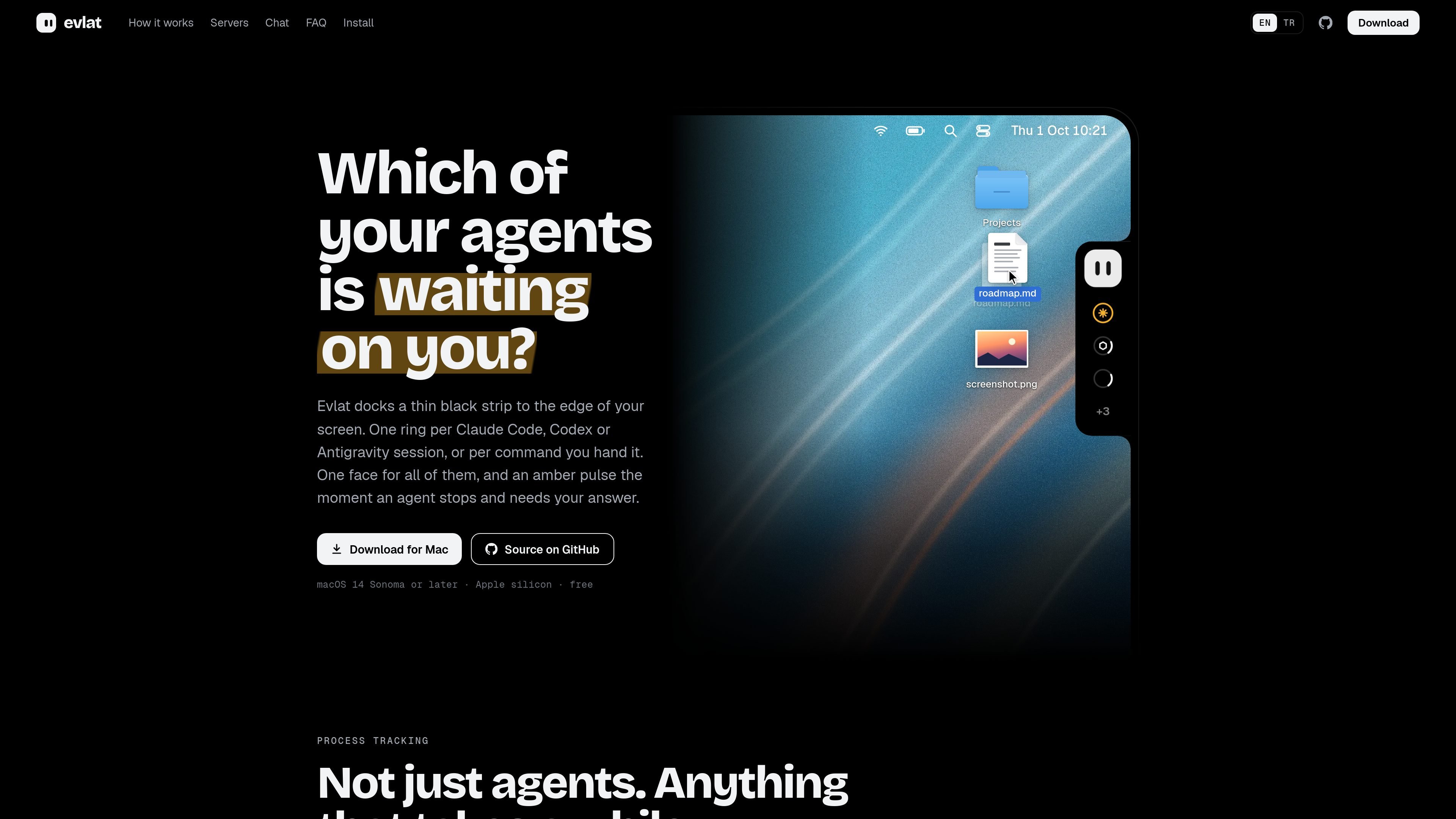
一眼掌握工作階段狀態
纖細的狀態列停靠在螢幕左側或右側邊緣,每個工作階段或追蹤中的指令各有一個環。琥珀色脈動會標示等待回答的工作階段,而已完成、失敗、閒置和工作中的狀態都會持續顯示,不必逐一檢查終端機。
Evlat 是 macOS 狀態列,用於監控 AI 程式設計工作階段及其他長時間執行的指令。它會在螢幕邊緣放置一條窄列,Claude Code、Codex 或 Antigravity 的每個工作階段,或透過其命令列工具傳送的指令,都會各自使用一個環。當工作進行中、完成、失敗、閒置或等待輸入時,狀態列的整體指示器和個別環會變更狀態。
此產品旨在減少檢查多個終端機的需要。將游標移到某列上即可查看工作階段正在執行的工作及其執行時間;工作階段卡片可以顯示需要注意的工具或指令,並提供開啟所屬終端機或應用程式的方式。Evlat 也會將相同的狀態檢視延伸至 SSH 連線機器,同時讓通訊維持在本機及其 SSH 連線上。
纖細的狀態列停靠在螢幕左側或右側邊緣,每個工作階段或追蹤中的指令各有一個環。琥珀色脈動會標示等待回答的工作階段,而已完成、失敗、閒置和工作中的狀態都會持續顯示,不必逐一檢查終端機。
為 Claude Code、Codex 和 Antigravity 安裝 hooks,以回報工作階段活動。將游標移到狀態列上即可查看工作階段名稱、目前活動、執行時間、可用時的使用資訊,以及與工作階段關聯的終端機或應用程式。
透過 evlat watch 執行任何指令,並保留其色彩、輸入、Ctrl-C 行為和結束代碼。對於具有自身進度狀態的指令碼,evlat signal 可以填滿進度環,並將列標記為等待中、完成或失敗;列會自動到期。
可透過 SSH 存取的伺服器上的工作會顯示在 Mac 上,並附上伺服器名稱。Evlat 會透過伺服器現有的 SSH 連線使用反向通道;連線中斷時會回報連線遺失,而不是顯示過時狀態,並持續重試直到連線恢復。
吉祥物會開啟 App 內的聊天氣泡,執行使用者機器上安裝的 Claude Code CLI。使用者可以回答受支援的 Claude 問題、返回工作階段,並將檔案拖放到吉祥物上以加入聊天內容。
原生 Swift、AppKit 和 SwiftUI App 不使用網頁檢視或 Electron,不會取得焦點,也不要求輔助使用或螢幕錄製權限。它可以在多個 Space 中顯示於 Dock 上方,閒置時不繪製任何畫面。
在不同專案之間切換時,持續查看多個 Claude Code、Codex 或 Antigravity 工作階段。狀態列會指出哪個工作階段需要回答,工作階段卡片則可將使用者帶回其終端機或受支援的應用程式。
將建置、測試套件、部署或其他長時間執行的指令交由 evlat watch 追蹤。其輸出會繼續正常顯示在終端機中,同時狀態列提供獨立的完成、失敗或等待訊號。
當單純的程序結束狀態不足以表達進度時,可從渲染器、資料工作或自訂指令碼使用 evlat signal。進度可以顯示為部分填滿的環,並以明確的等待中、完成和失敗狀態提供輕量的狀態通道。
從 Mac 監看開發伺服器或其他可透過 SSH 連線的機器上執行的工作。機器標籤可區分不同主機的列;主機斷線時會顯示為無法使用,而不會讓過時狀態留在畫面上。
下載 Evlat.dmg,將 App 拖曳至 Applications,開啟後使用吉祥物選單為 Claude Code、Codex 和 Antigravity 安裝 hooks。設定完成後,現有工作階段可能會顯示出來,之後也可以變更設定。
Evlat 透過 hooks 顯示 Claude Code、Codex 和 Antigravity 工作階段。使用 evlat watch 執行,或以 evlat signal 回報時,也能顯示其他工作,例如建置、測試、部署或指令碼。
不會。Evlat 沒有帳戶或遙測功能,工作階段、指令和使用資訊都會留在 Mac 上。本機監聽器使用 127.0.0.1;App 每天會檢查一次 GitHub 以取得自身更新。聊天請求會使用機器上現有的 Claude Code 安裝,並遵循該工具既有的資料處理方式。
此 App 需要在 Apple silicon 上執行 macOS 14 Sonoma 或更新版本。不支援 Intel、Windows 或 Linux App。遠端工作可以在能透過 SSH 連線的其他機器上執行。
可以。Evlat 免費使用,沒有付費方案或帳戶要求,其原始碼依 Functional Source License 1.1 發布,並在每個版本發布兩年後轉換為 Apache 2.0。該授權允許公司使用,但限制將 Evlat 或實質上相似的產品作為競爭性商業產品提供。

ByteAsk 是專為 C 與 C++ 打造的終端機優先 AI coding agent,先編輯儲存庫再用真實編譯器、除錯器、sanitizer 與測試驗證變更,並提供免費方案與付費方案。

Epherem 是適用於 Lovable、Bolt、v0、Replit、Cursor 與 Claude Code 等 AI 程式設計工具打造網頁應用程式的靜態安全掃描器,檢查原始碼與相依套件中的常見安全錯誤,分類呈現結果並提供修正建議,無須執行應用程式。

PromptScout 追蹤 ChatGPT、Gemini、Google AI Overviews 與 Perplexity 如何提及你的品牌或競品,並結合來源分析與網站稽核,協助團隊決定接下來要優化內容、定位或網站準備度。

CreateOS Sandbox 是以 Firecracker micro-VM 執行程式與 agent 工作負載的隔離運算環境,支援私有網路、SDK、CLI 與 MCP 程式化控制。

Sleek Analytics 是一款重視隱私的網站分析工具,提供即時訪客追蹤、Core Web Vitals 與營收歸因,幫助網站主在無 cookie 橫幅、低負擔安裝下掌握流量與轉換。

GitBot 是以瀏覽器為基礎的本機工作區,可使用 Claude Code、Codex 或 OpenCode 建立可重複使用的程式設計機器人,並在儲存庫資料夾中執行,支援持續執行緒與可設定權限。